
 プロンプトを見る
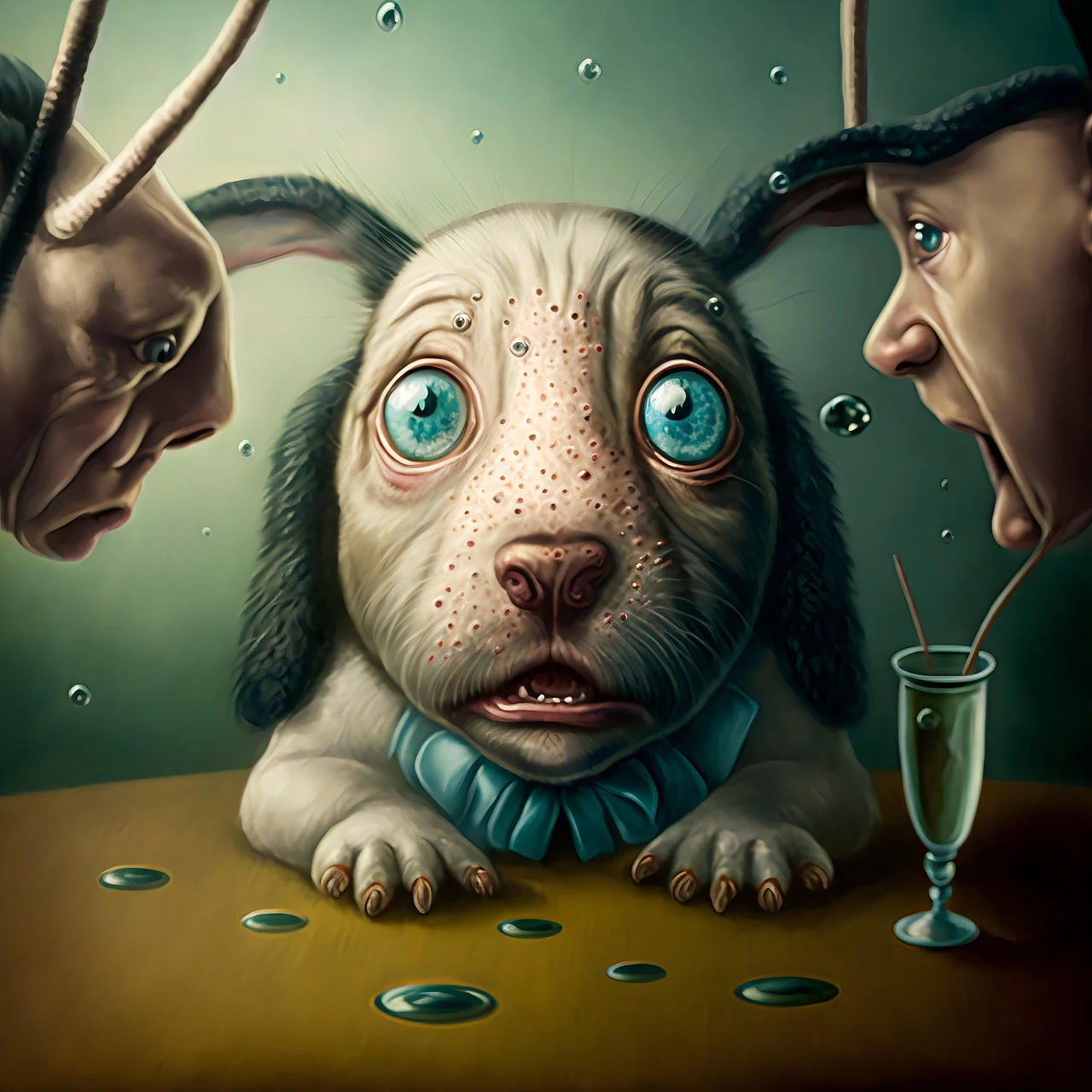
食卓で目を大きく開く幻想の子犬
食卓で目を大きく開く幻想の子犬. 一つの連続した場面。被写体を明確にして、見える動作を一つ、控えめなカメラの動きを説明します。
今すぐ50無料クレジット · 週間チェックインで最大100
HappyHorse 1.1は、文章から場面を作る方法と、一枚の画像を動かす方法を提供します。
画像とプロンプトを開き、被写体や場所、カメラの動きを自分の企画に合わせてください。
プロンプトを見る食卓で目を大きく開く幻想の子犬. 一つの連続した場面。被写体を明確にして、見える動作を一つ、控えめなカメラの動きを説明します。
 プロンプトを見る
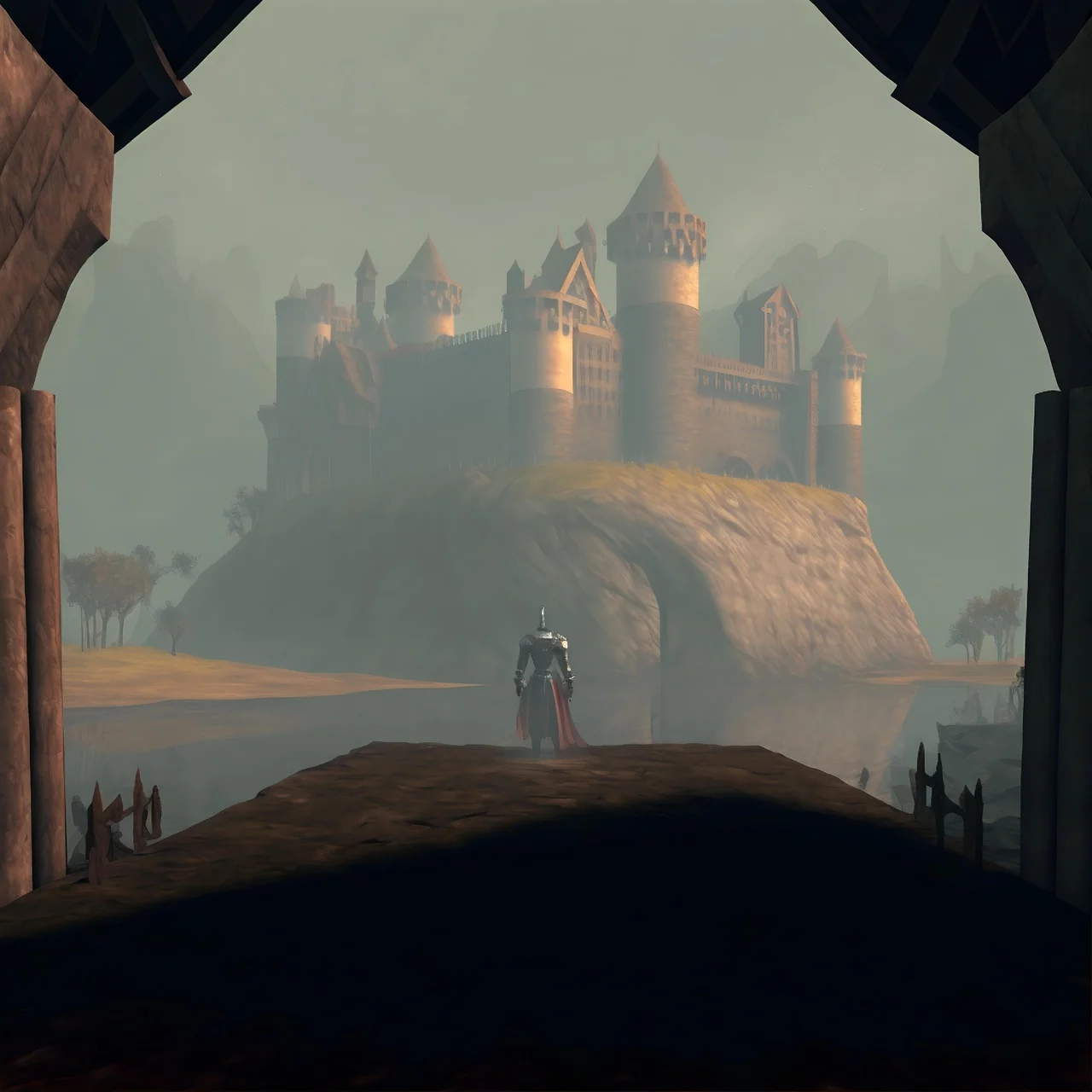
霧の城の前に一人立つ騎士. 一つの連続した場面。被写体を明確にして、見える動作を一つ、控えめなカメラの動きを説明します。
 プロンプトを見る
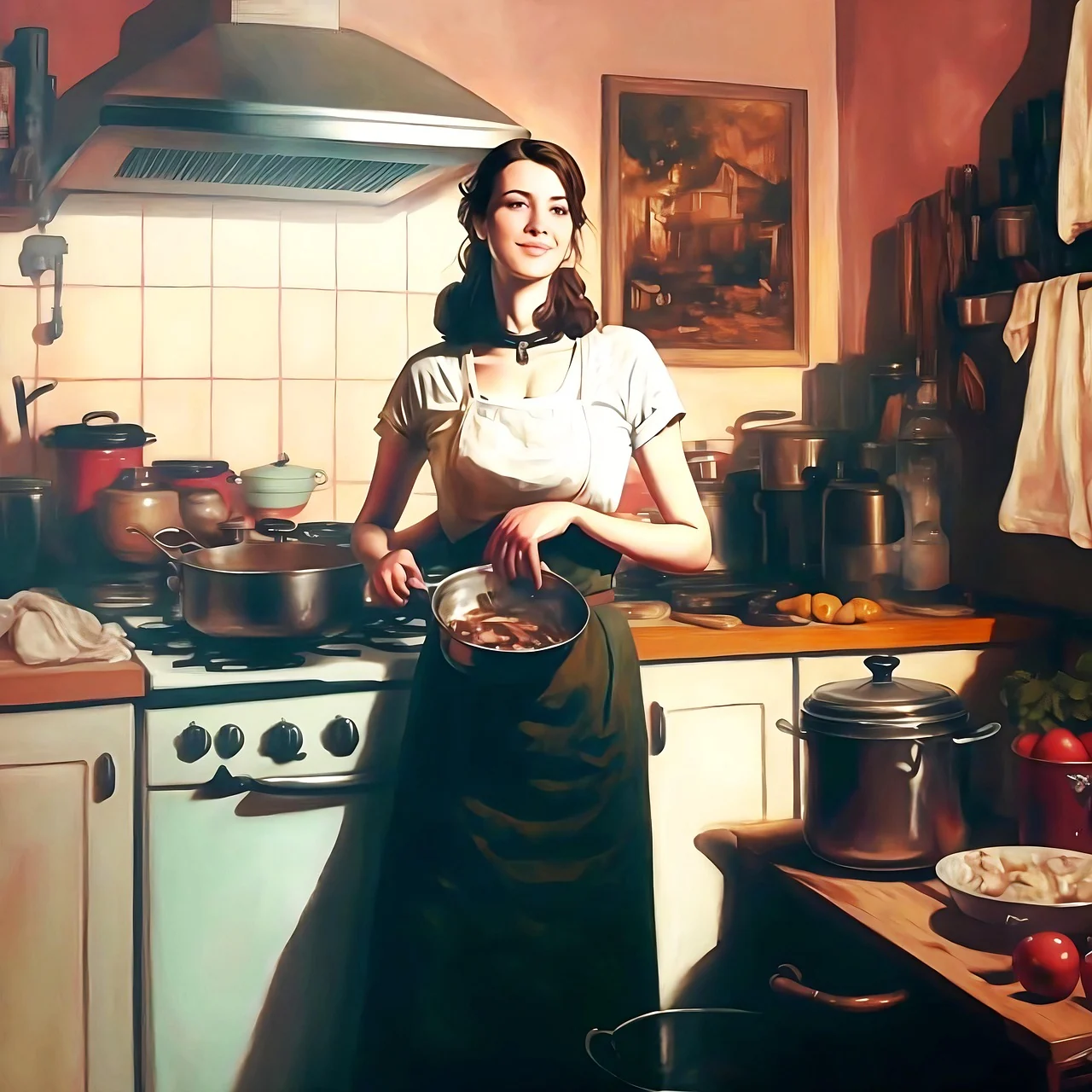
暖かな古い台所で料理をする人物. 一つの連続した場面。被写体を明確にして、見える動作を一つ、控えめなカメラの動きを説明します。
 プロンプトを見る
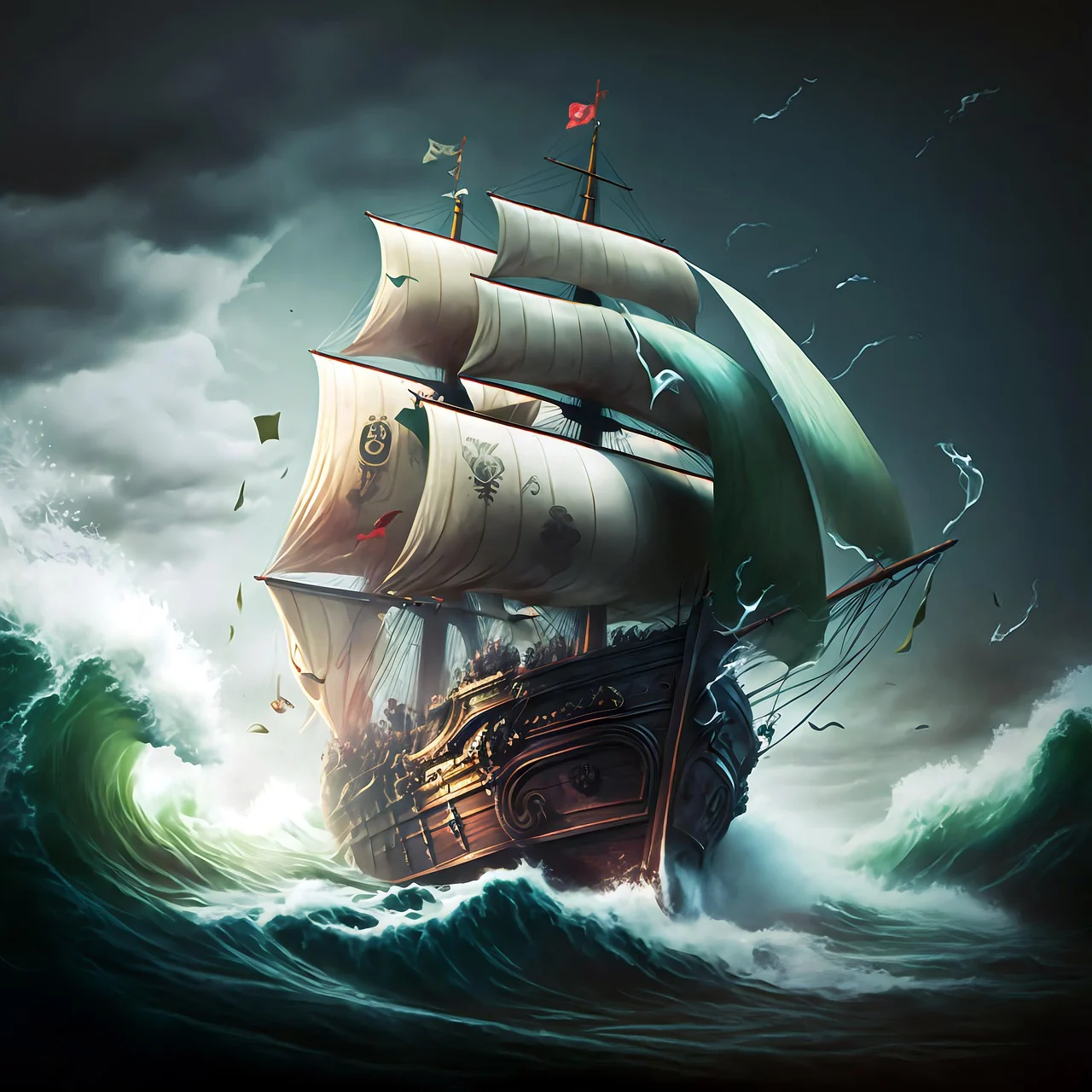
荒波の中を進む伝統的な帆船. 一つの連続した場面。被写体を明確にして、見える動作を一つ、控えめなカメラの動きを説明します。
 プロンプトを見る
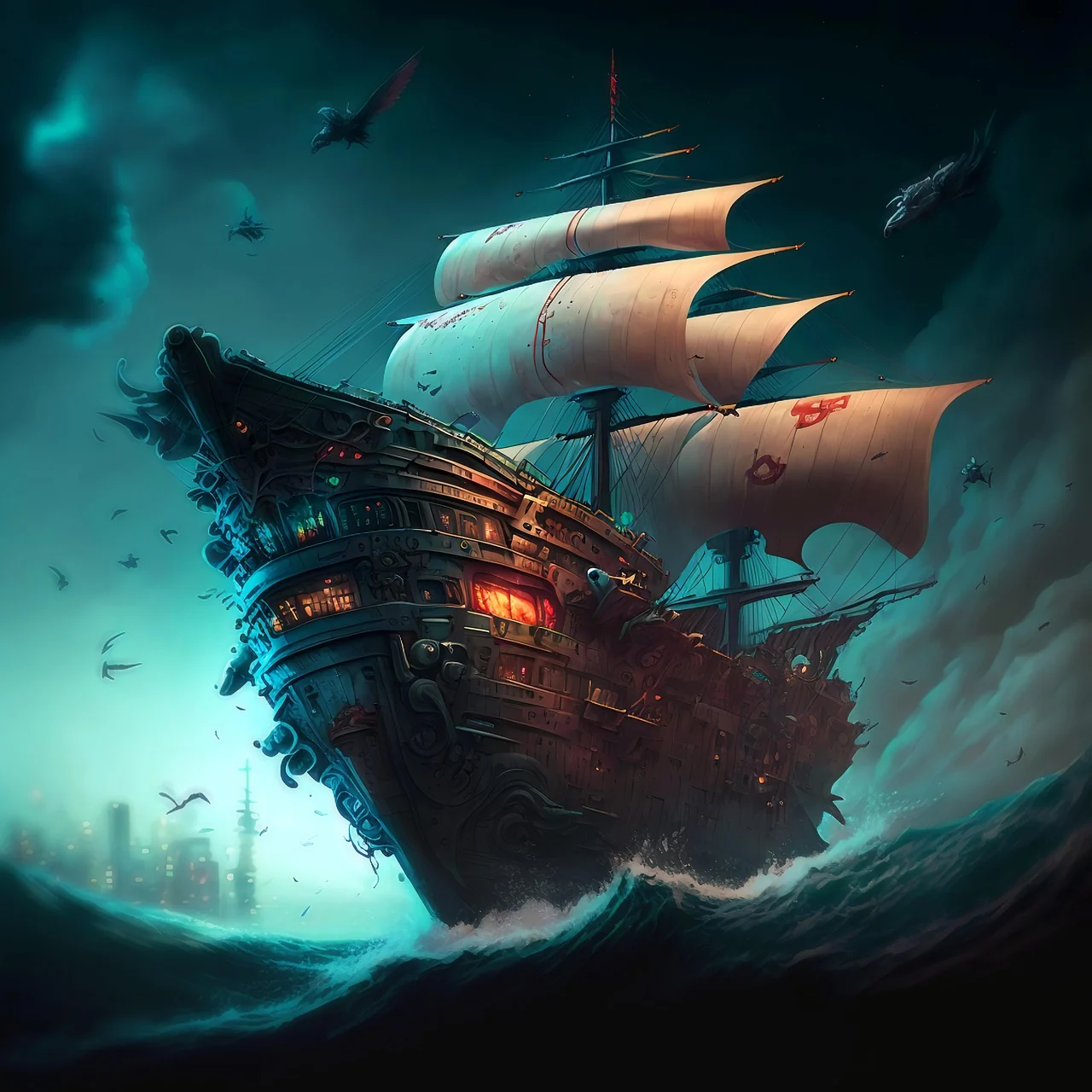
青緑の空と波に囲まれた幻想の帆船. 一つの連続した場面。被写体を明確にして、見える動作を一つ、控えめなカメラの動きを説明します。
 プロンプトを見る
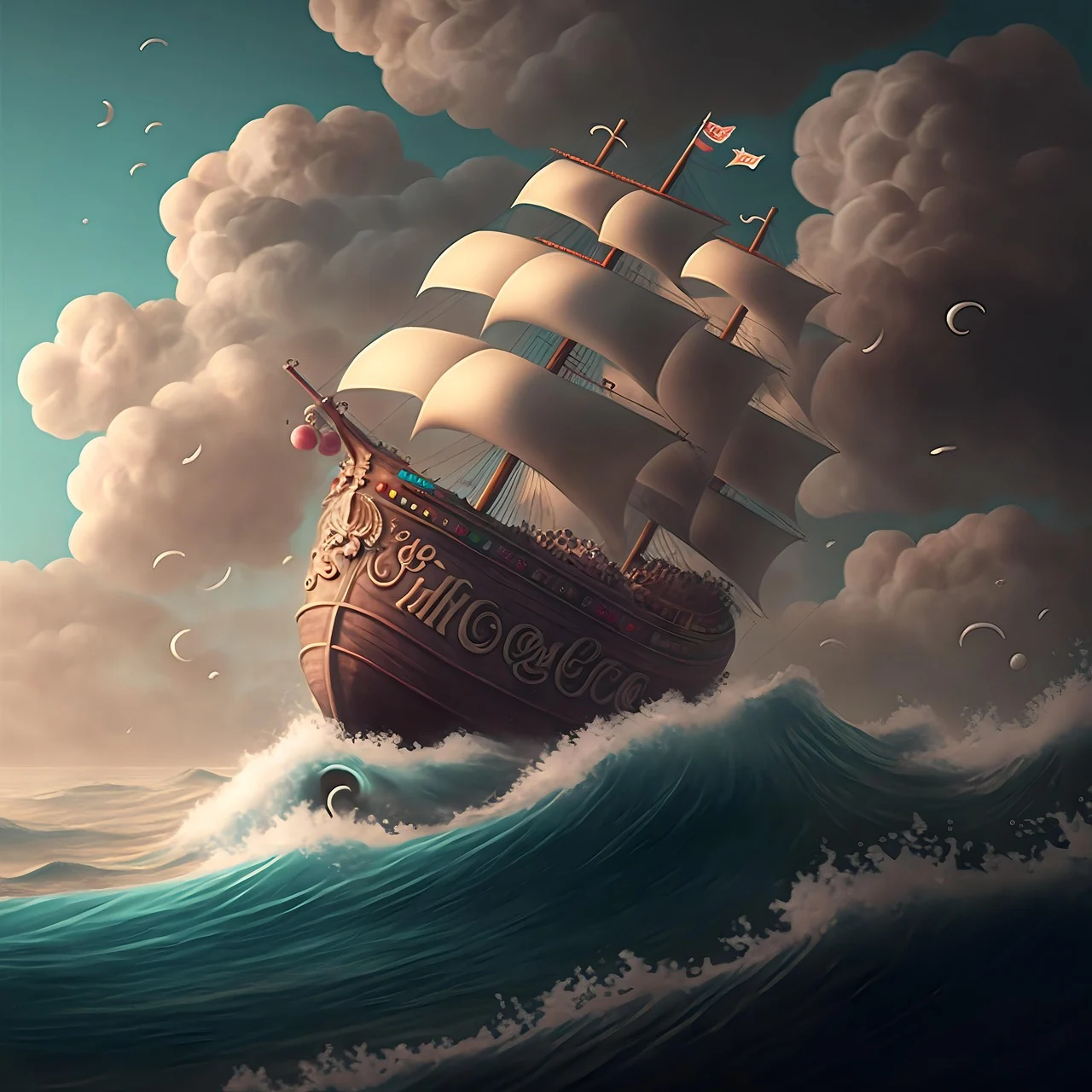
大波と積雲の下の精巧な帆船. 一つの連続した場面。被写体を明確にして、見える動作を一つ、控えめなカメラの動きを説明します。
 プロンプトを見る
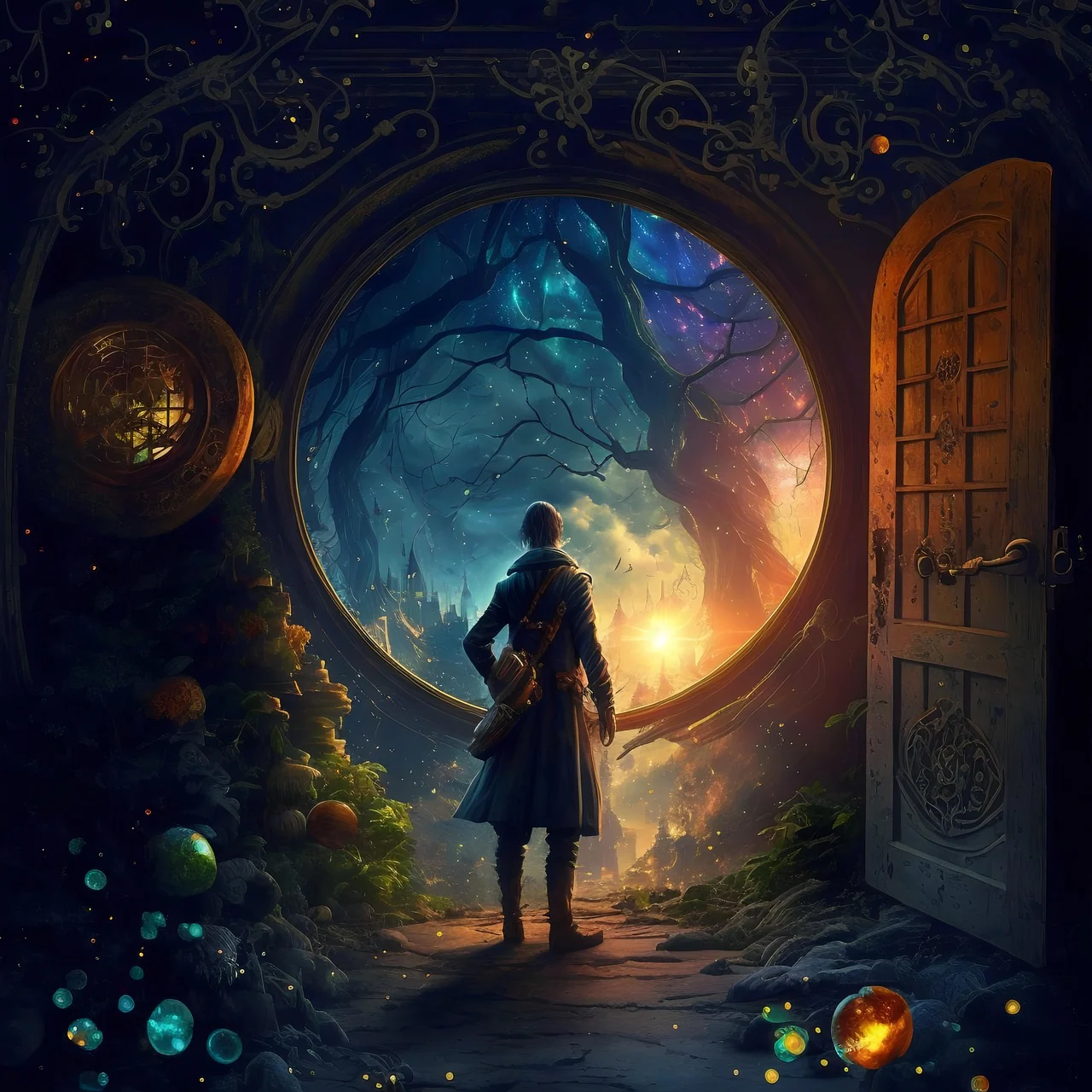
魔法の森への光る門の前に立つ旅人. 一つの連続した場面。被写体を明確にして、見える動作を一つ、控えめなカメラの動きを説明します。
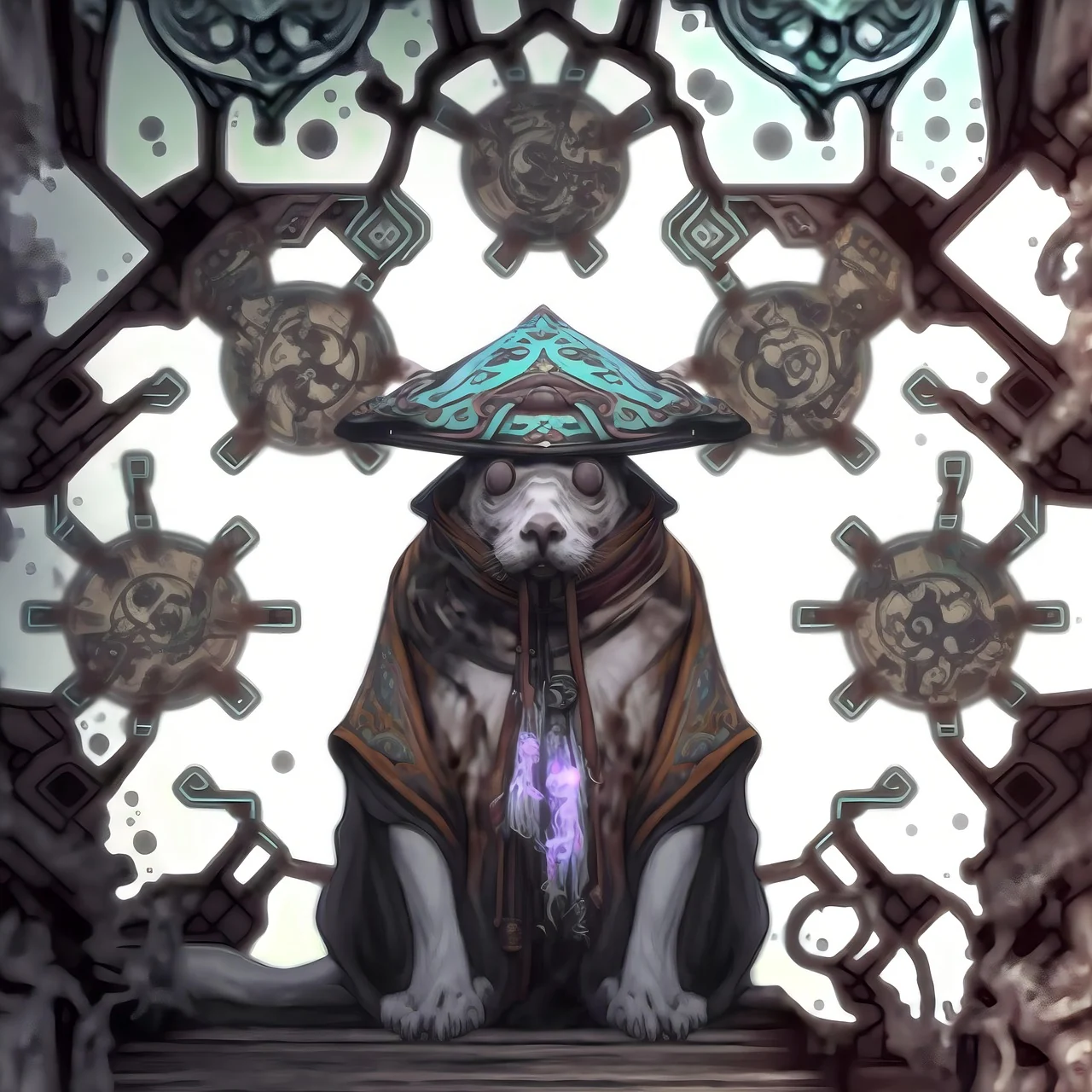 プロンプトを見る
複雑な模様の前で魔法の帽子をかぶる犬. 一つの連続した場面。被写体を明確にして、見える動作を一つ、控えめなカメラの動きを説明します。
HappyHorse 1.1は、場面を説明する文章か一枚の画像から始めます。画像モードの比率は元画像に従うため、用途に合う構図を用意し、その後の動作を説明します。3〜15秒の固定長と720P、1080Pに対応します。一枚で方向が決まる場面に使い、複数の資料が必要なら独立したReferenceモデルへ進めます。
HappyHorse 1.1は、文章から場面を作る方法と、一枚の画像を動かす方法を提供します。アイデアを伝えやすい入力を選び、一つの動作とカメラ方向を説明しましょう。完成させたい物語に必要な人物、物、場所へ焦点を合わせます。
文章モードでは場面全体を説明します。画像モードでは一枚をアップロードし、すでに見えるものを繰り返すより、その後の変化を説明します。画像入力の画面比率は元画像に従うので、使い道に合う構図を先に用意しましょう。
このHappyHorse 1.1画面では3〜15秒の固定長と720P、1080Pを選べます。画像入力は一枚です。Wanとは設定が異なり、このフローには音の切り替え、シード、最初と最後のフレーム指定はありません。
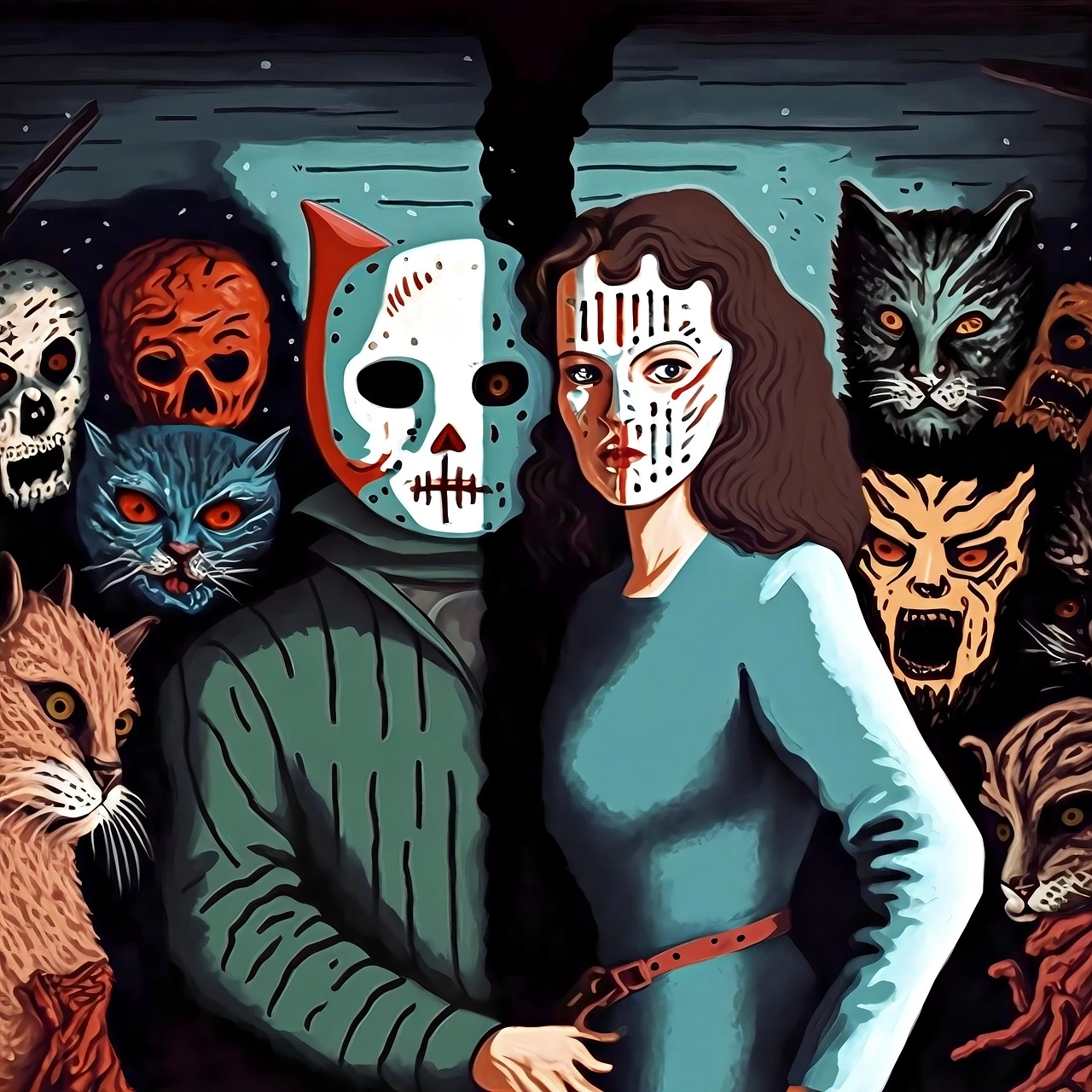
イラストの人物、商品の配置、風景から控えめな変化を考えます。複数の参考画像が必要なら、別のHappyHorse 1.1 Referenceを選びましょう。入力、指示、カットの目的をまとめると、次の修正に役立ちます。
出来事を一つ決めて入力を選び、最後まで確認してから次のカットへ進みます。
被写体、主な動作、映像の使い道を書きます。一つの出来事に絞り、始まりと終わりを考えましょう。
新しい場面は文章から、見た目が決まっている場合は画像から始めます。参考資料を追加する前にモデルの入力を確認します。
対応する長さ、解像度、選択可能な比率を指定します。画像や音を確かめ、クレジット見積もりを読んでから送信します。
アセットでタスクを開き、最後のフレームまで見ます。指示との違いを一つ記録し、プロンプトと映像を次の修正に使います。
扉から入る、音に振り向く、窓辺で止まるなど、小さな動作を決めます。服装や人物の変化を全編で確認します。
一つの商品に、緩やかなカメラ移動や光の変化を加えます。採用前に輪郭、ラベル、大切な細部を確認しましょう。
谷の霧や夕方の車の流れで場所を紹介します。カメラの方向を絞り、次の場面につながる映像を考えます。
視線を集める対象を決め、切り抜き用の余白を確保します。選んだ映像を編集し、投稿先に合わせて文字、間、音を整えます。
必要な入力と設定を比べましょう。別のモデルへ切り替えたら専用の見積もりを確認します。
| 設定項目 | Wan 3.0 | Wan 3.0 Prime | HappyHorse 1.1 | HappyHorse 1.1 Reference |
|---|---|---|---|---|
| 制作の起点 | テキストまたは画像 | テキストまたは画像 | テキストまたは画像 | 画像 |
| 長さ | 2–30 s | 2–30 s | 3–15 s | 3–15 s |
| 解像度 | 480P · 720P · 1080P | 480P · 720P · 1080P | 720P · 1080P | 720P · 1080P |
| 画像参照 | 最大10枚、または最初と最後のフレーム | 最大10枚、または最初と最後のフレーム | 画像1枚 | 最大9枚 |
| 音声設定 | 音声を選択可能 | 音声を選択可能 | 音声切替なし | 音声切替なし |
文章モードでは場面全体を説明し、画像モードでは一枚を起点にします。画像が構図を伝えるので、その後の動作を指示します。
画像モードに追加できるのは一枚です。外見や場所を複数の画像で伝えたい場合はHappyHorse 1.1 Referenceを開きましょう。
3〜15秒の固定長と720P、1080Pを選べます。選択した長さで読み取れる範囲に動作をまとめます。
Wanの480Pや2〜30秒の範囲は使えません。その設定が必要なカットならWan 3.0を調べ、切り替え後の見積もりを確認してください。
画像モードでは元画像の比率に従います。アップロード前に用途に合わせて構図や切り抜きを整え、被写体と細部を画面内に残します。
文章モードは作業画面にある対応比率を選びます。文章と画像を切り替える際は、入力方法と比率をもう一度確認しましょう。
このHappyHorse 1.1画面には音の切り替えがありません。見える場面を中心に指示し、このモデルで表示される設定を使います。
音を選べる設定が必要ならWan 3.0やPrimeを確認します。返された映像は音も確認し、最終的な音づくりを編集で行ってください。
ここでは一枚の画像を起点にし、開始と終了のフレームモードやシード設定は提供しません。希望する動作の進行をプロンプトで説明します。
終了画像が必要な場合はWanのフレームモードを確認します。切り替えたら長さ、解像度、見積もりが企画に合うか再確認しましょう。
被写体が顔を上げる、カーテンが揺れる、カメラが近づくなど、元画像から何が起きるかを書きます。主な動作と速さを明確にします。
外見は画像にあるため、動きと保ちたい特徴に説明を使います。互いに矛盾する動作を避け、カットの狙いを伝えましょう。
別々の画像で同じ場面を導きたい場合はReferenceを使います。最大9枚と、対応する出力比率の選択に対応します。
長い秒数、480P、選択式の音、開始と終了の画像が必要ならWanやPrimeを検討します。変更後は入力と設定、見積もりを再確認してください。
被写体が明確で細部が見える画像を選び、最終形式に合う構図にします。予定する動作とカメラ移動に必要な余白も確保します。
構図を直す場合は先に画像作業画面を使えます。元の比率が動画に引き継がれるため、端と重要な細部をアップロード前に確認します。
HappyHorse 1.1を選び、対応する長さと解像度を指定した後、現在の見積もりを読んで送信します。別モデルの見積もりはそのまま使えません。
処理中や失敗の場合はアセットで元タスクを開きます。状態とメッセージを見て、問い合わせにはIDを控え、再送信前に元記録を確認します。
開始から最終フレームまで見て、人物が見分けられるか、動作、カメラ、画面比率が目的に合うか確認します。冒頭だけで判断しないようにします。
顔、手、文字、商品の細部、返されたファイルの音も確認します。素材の使用権を確かめ、最終編集を終えてから公開してください。
入力を選び、一つの動作を説明し、設定を確認してから作成します。