
 プロンプトを見る
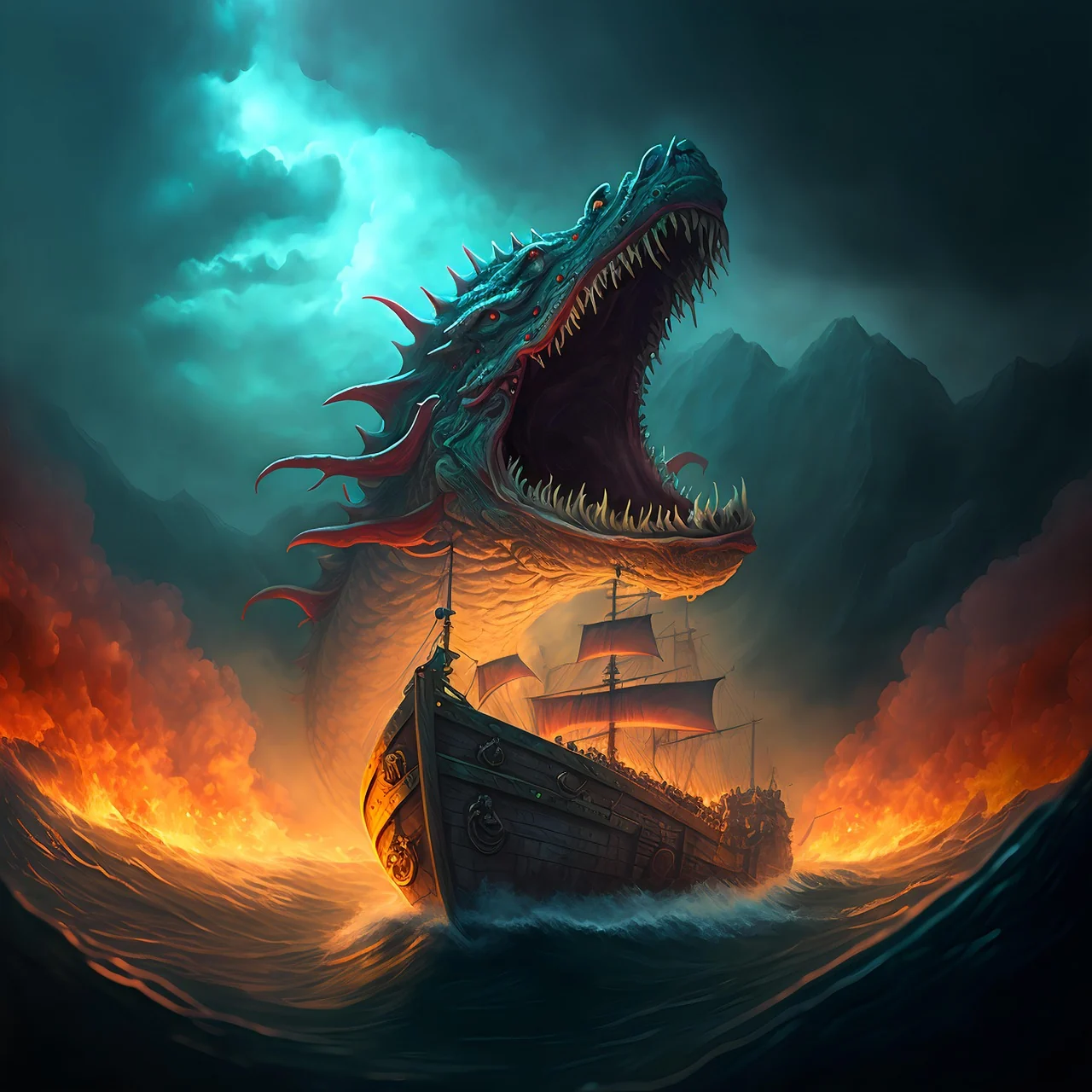
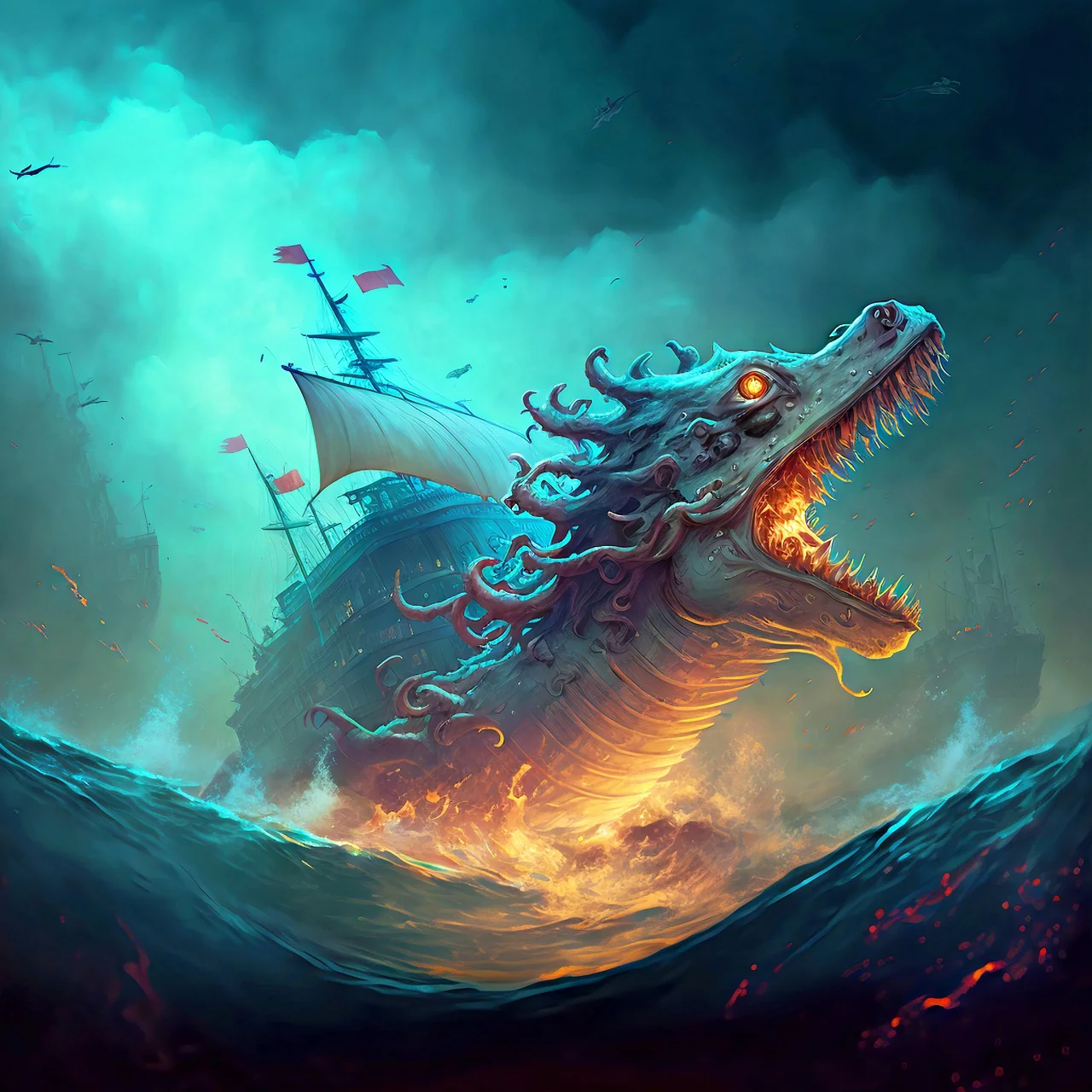
波と炎の中、帆船の前に現れる幻想の海獣
波と炎の中、帆船の前に現れる幻想の海獣. 一つの連続した場面。被写体を明確にして、見える動作を一つ、控えめなカメラの動きを説明します。
今すぐ50無料クレジット · 週間チェックインで最大100
Wan 3.0では、文章、参考画像、最初のフレームを動画制作につなげられます。
画像とプロンプトを開き、被写体や場所、カメラの動きを自分の企画に合わせてください。
プロンプトを見る波と炎の中、帆船の前に現れる幻想の海獣. 一つの連続した場面。被写体を明確にして、見える動作を一つ、控えめなカメラの動きを説明します。
 プロンプトを見る
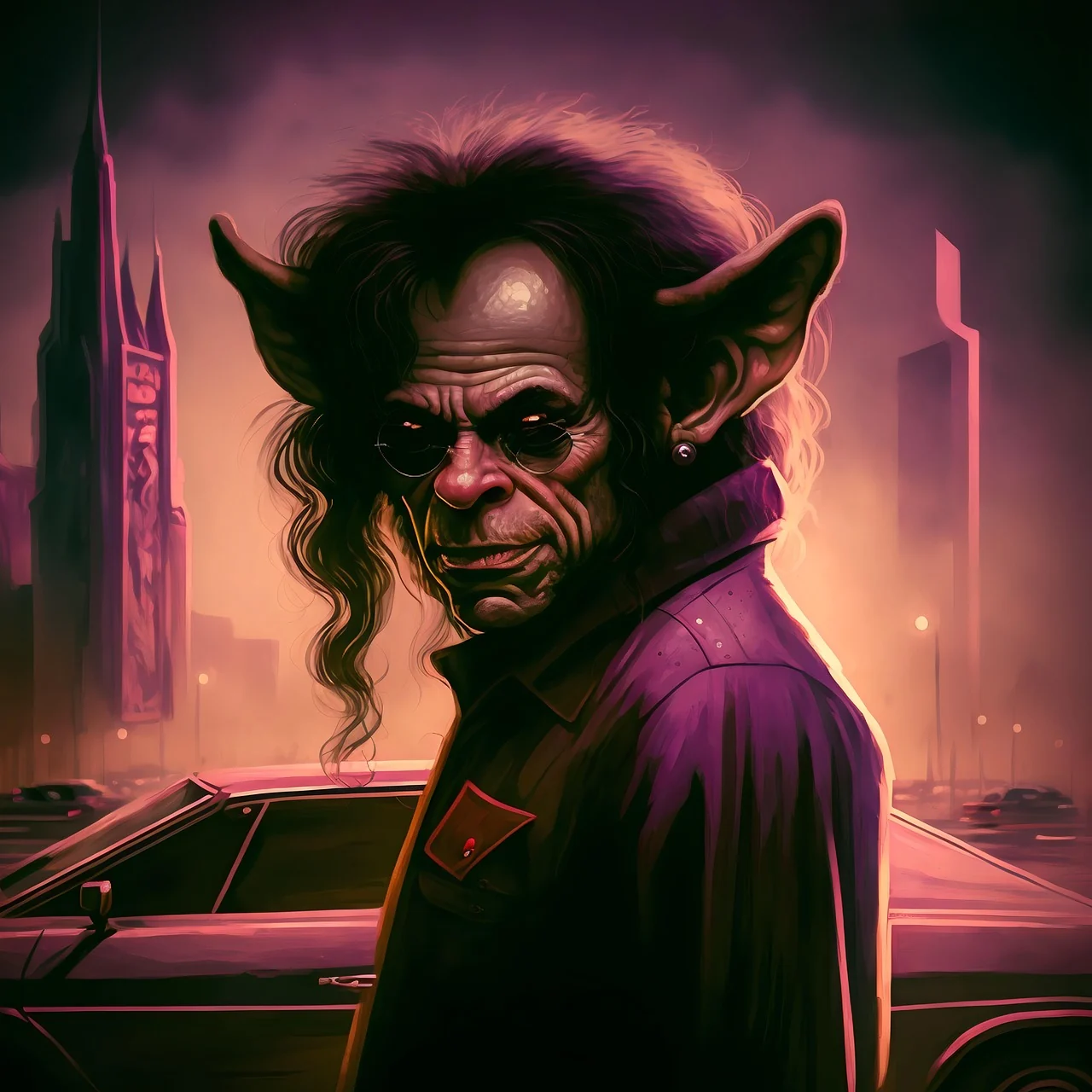
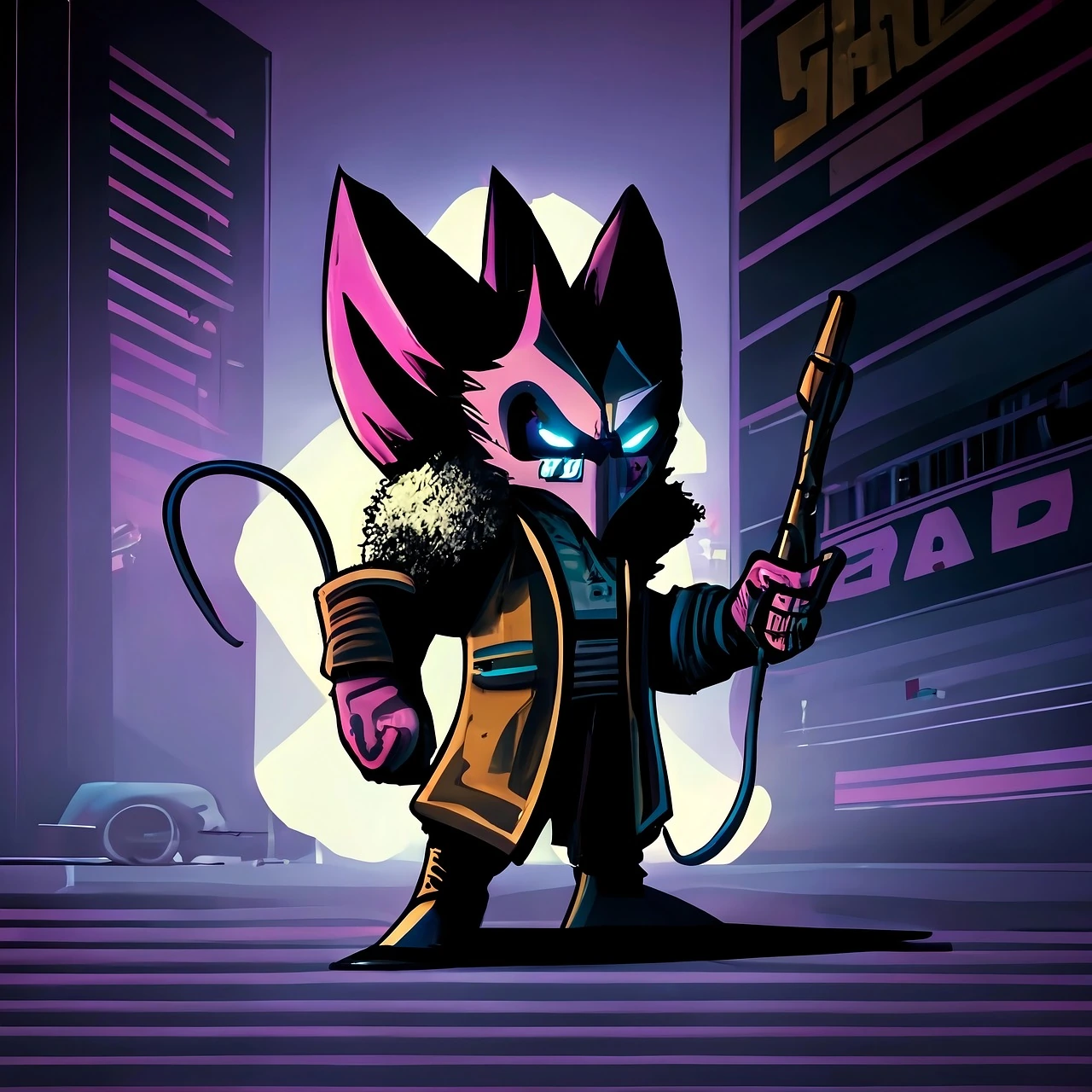
ネオン街を背にサングラスをかけた幻想の人物. 一つの連続した場面。被写体を明確にして、見える動作を一つ、控えめなカメラの動きを説明します。
 プロンプトを見る
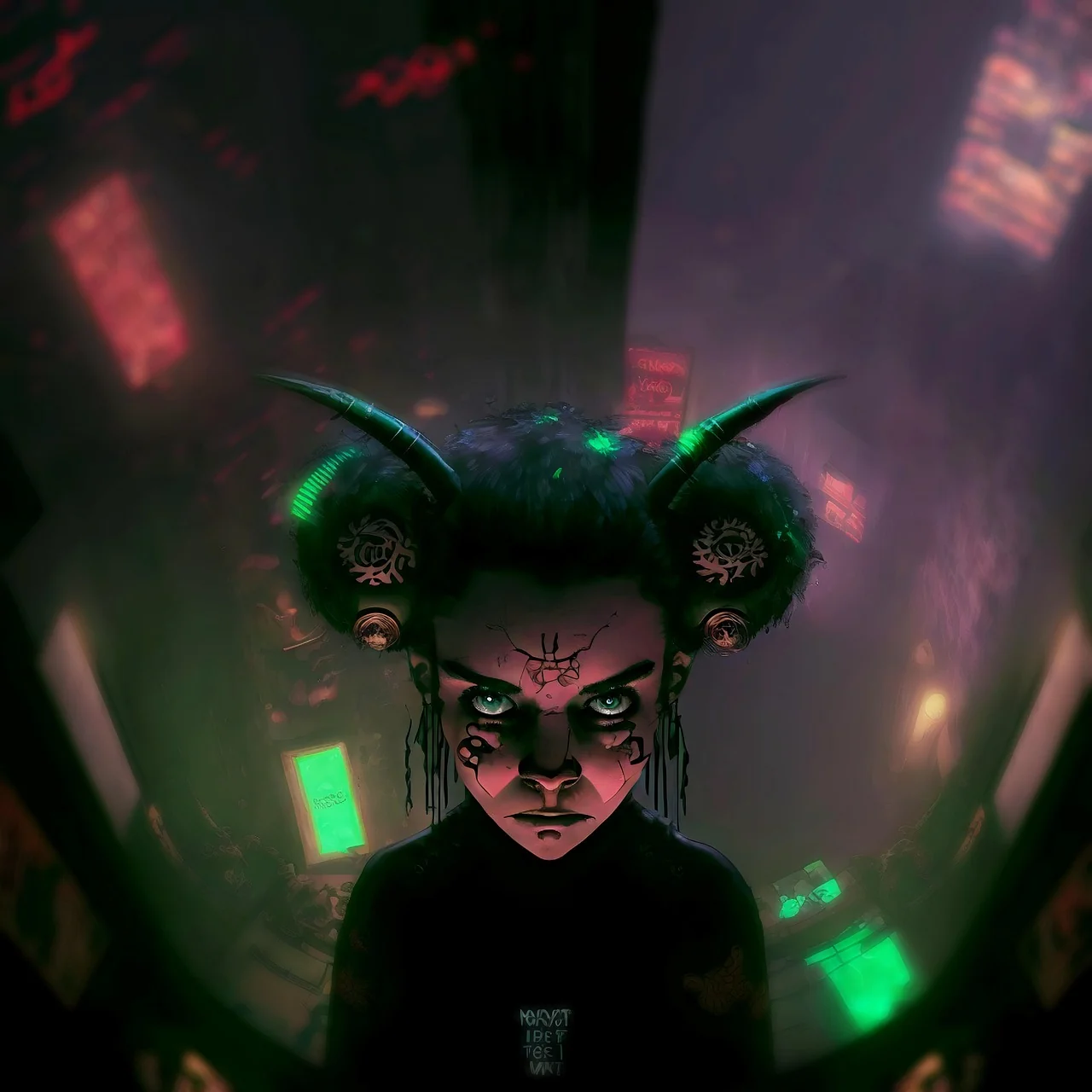
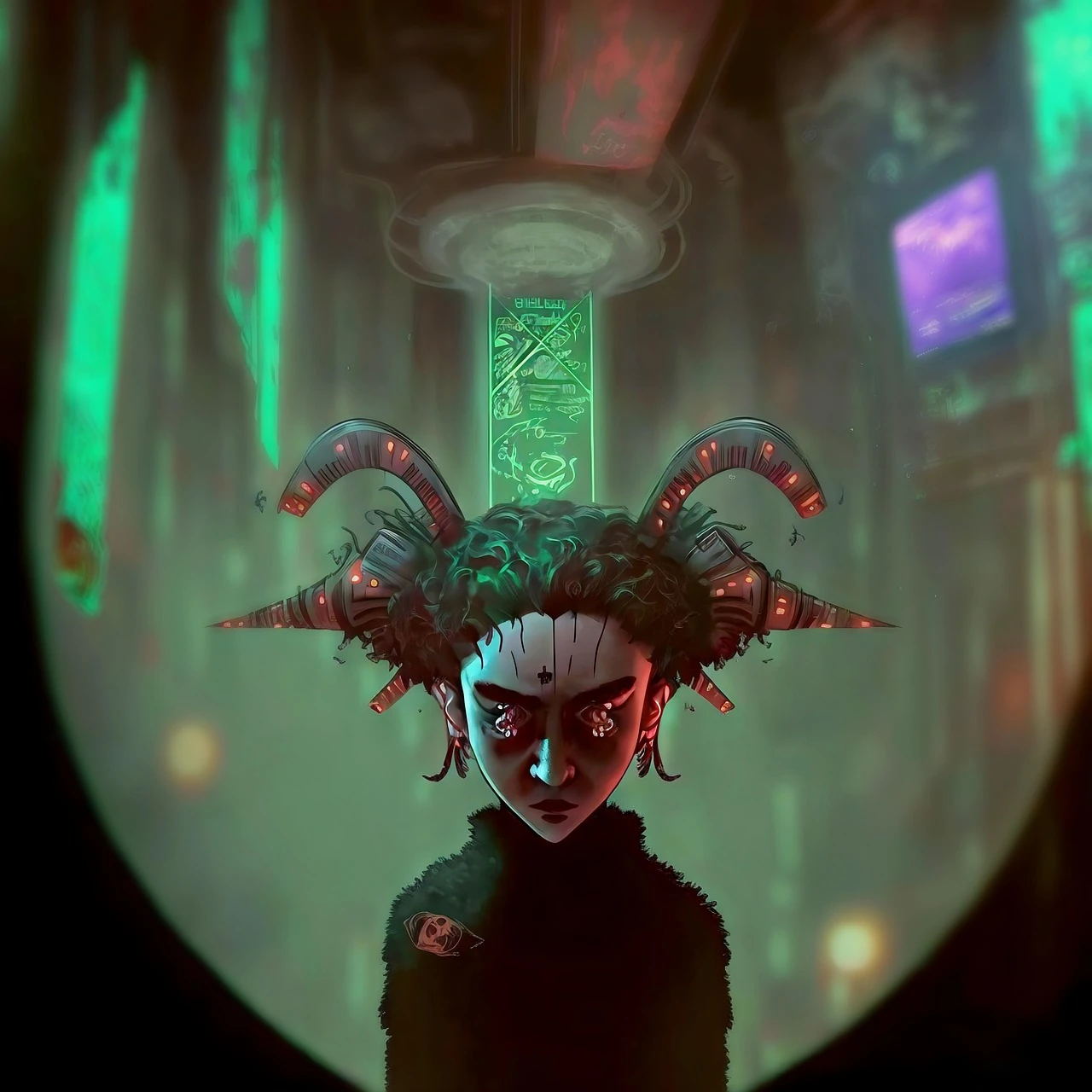
暗いネオンの光に照らされた角のある人物. 一つの連続した場面。被写体を明確にして、見える動作を一つ、控えめなカメラの動きを説明します。
 プロンプトを見る
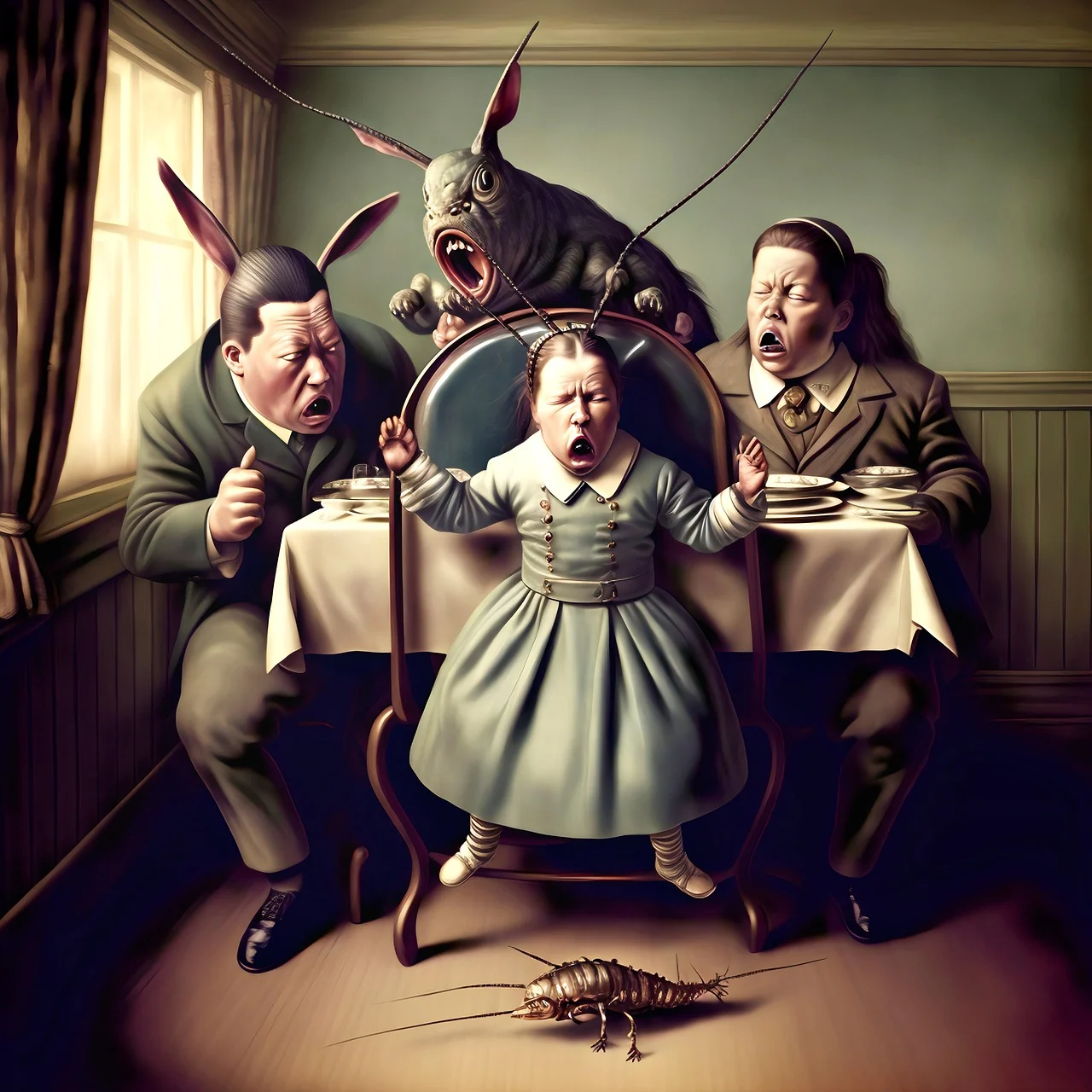
古い食卓を囲むシュールな家族. 一つの連続した場面。被写体を明確にして、見える動作を一つ、控えめなカメラの動きを説明します。
 プロンプトを見る
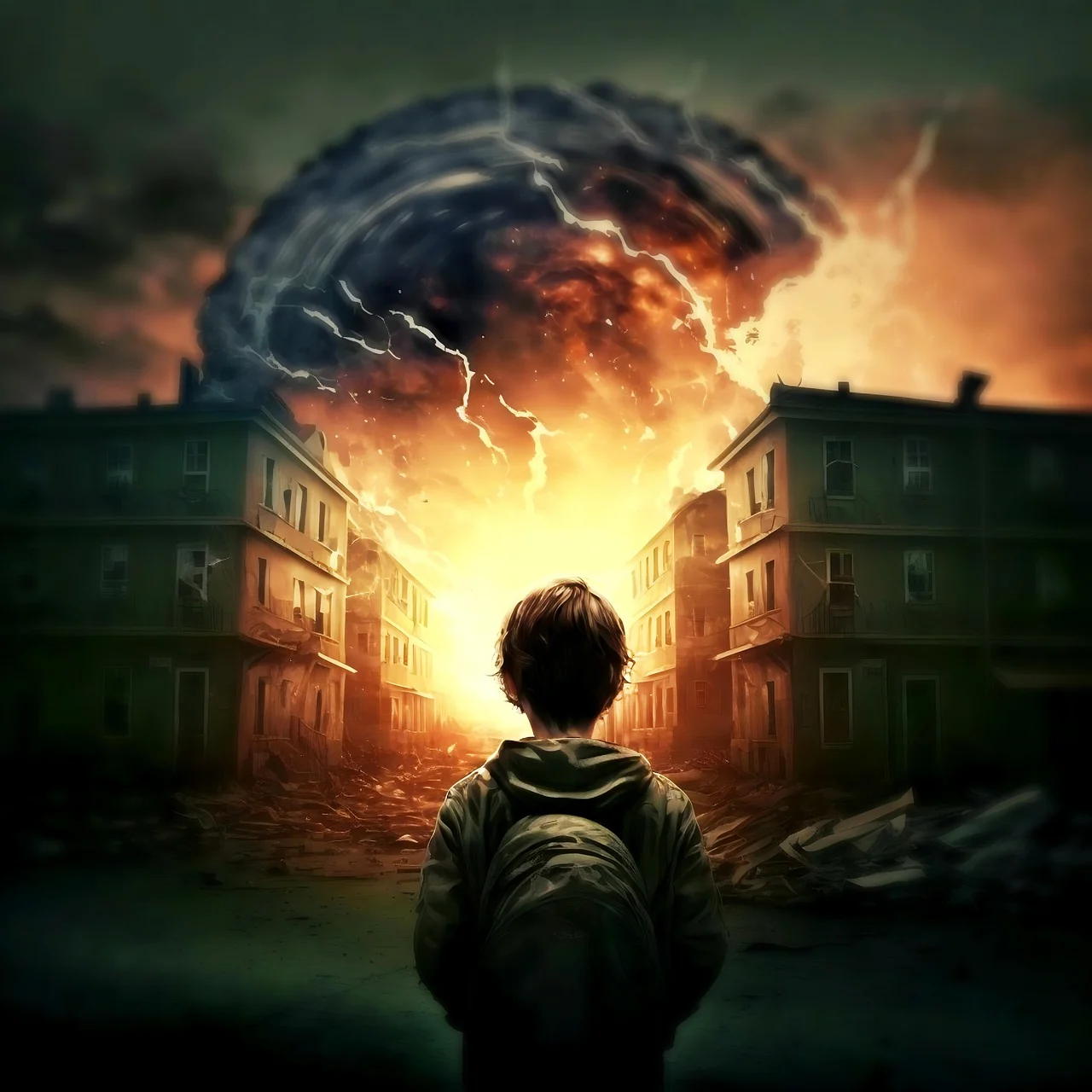
巨大な異変が迫る街を見るリュックの子ども. 一つの連続した場面。被写体を明確にして、見える動作を一つ、控えめなカメラの動きを説明します。
 プロンプトを見る
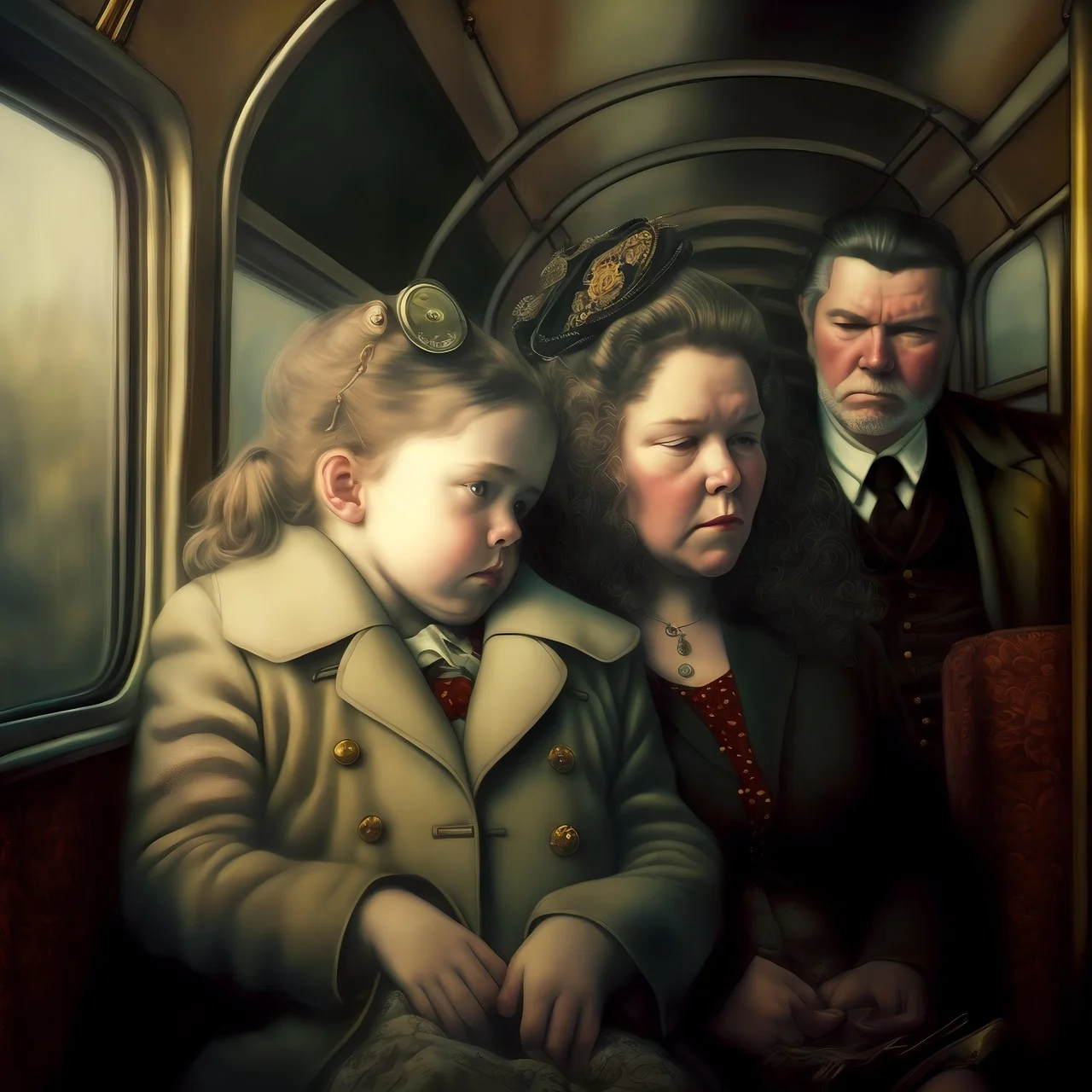
古い列車の客室で過ごす家族. 一つの連続した場面。被写体を明確にして、見える動作を一つ、控えめなカメラの動きを説明します。
 プロンプトを見る
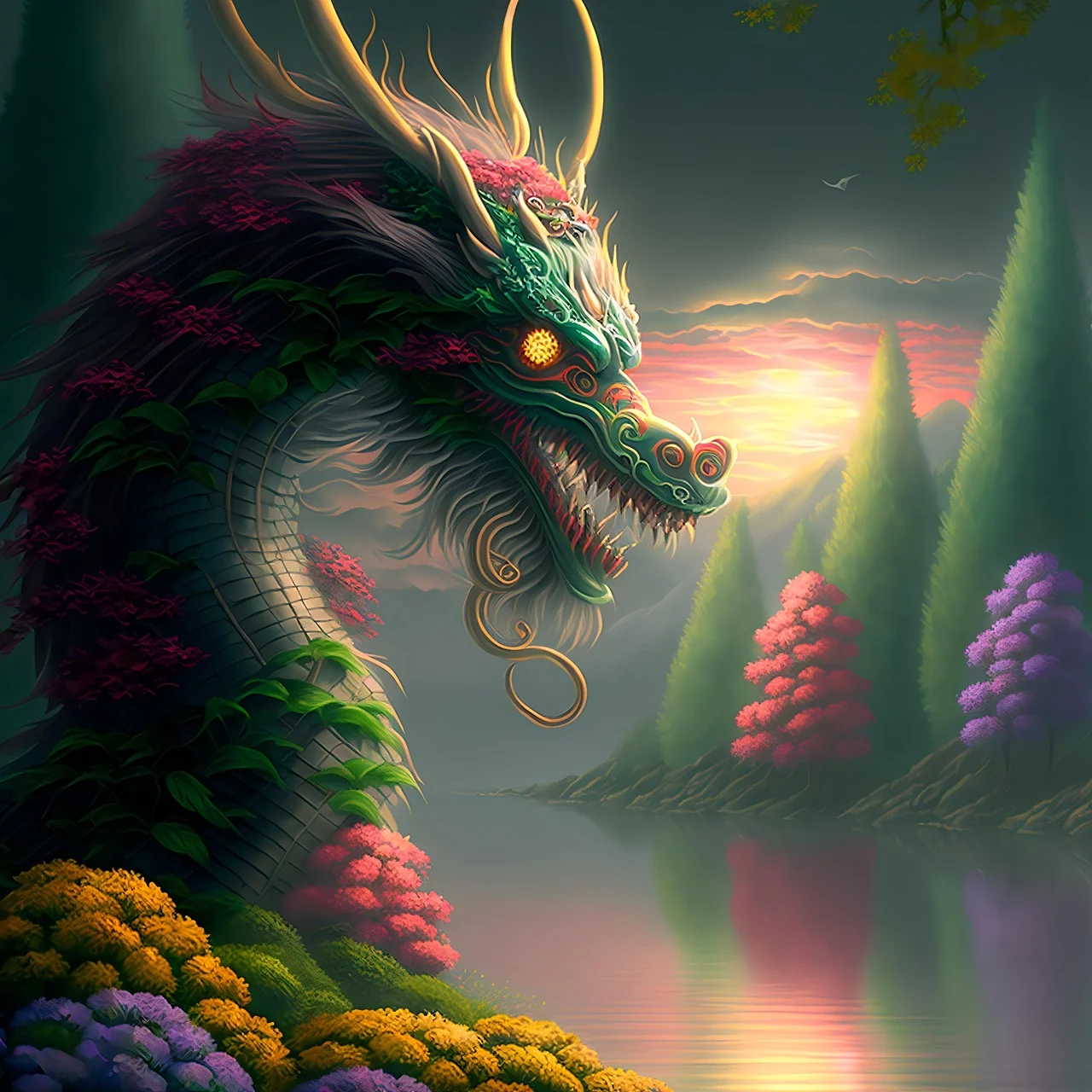
夕暮れの色鮮やかな幻想の竜. 一つの連続した場面。被写体を明確にして、見える動作を一つ、控えめなカメラの動きを説明します。
 プロンプトを見る
波と炎の中で帆船に近づく海の竜. 一つの連続した場面。被写体を明確にして、見える動作を一つ、控えめなカメラの動きを説明します。
Wan 3.0は、文章、素材画像、開始と終了の画像を動画づくりにつなげます。動作を一つ決め、文章、最大10枚の素材、開始画像と任意の終了画像から入力を選びます。2〜30秒の固定長と480P、720P、1080P、音の設定に対応します。被写体、場所、カメラ方向を明確にし、最後まで見てから編集へ進みましょう。
Wan 3.0では、文章、参考画像、最初のフレームを動画制作につなげられます。明確な動きを一つ決め、対応する長さと解像度を選び、音が必要か考えましょう。人物の登場、商品の紹介、舞台を見せるカットを、一つずつ見直せる指示にまとめます。
外見や場所を伝えるなら素材画像を、始まりと終わりを指定するならフレームモードを選び、その間の動作を説明します。この作業画面で扱う参考資料は画像です。動画、音声、文書の参照はこの操作には含まれません。
このWan 3.0作業画面では2〜30秒の固定長と480P、720P、1080Pを選べます。画像モードは最大10枚の素材、または最初のフレームと任意の最終フレームに対応します。自動の長さ指定はありません。
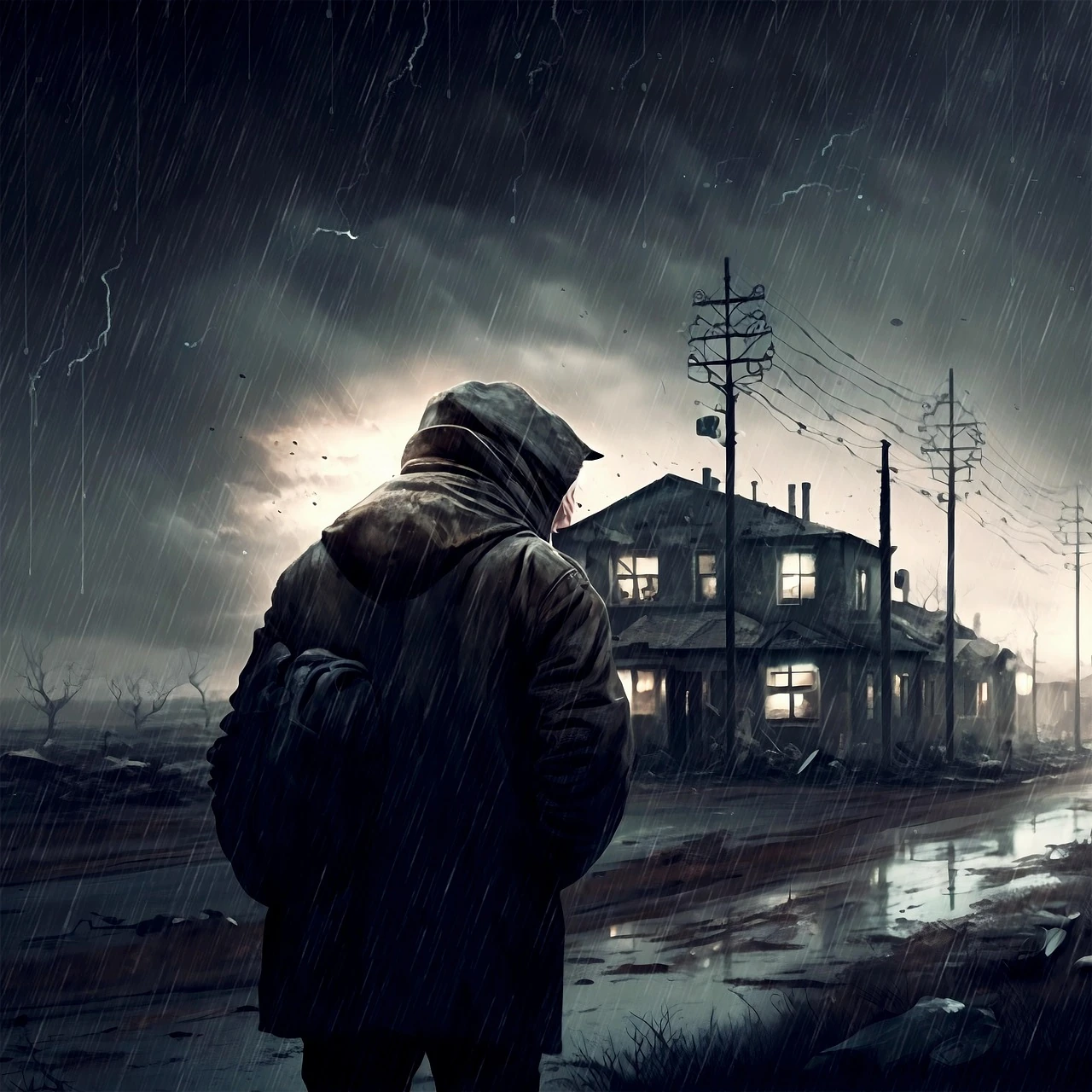
雨の道を歩く人物、森を流れる水、商品のそばで動く布のように、読み取りやすい出来事を中心にします。音を選んだ場合に音の演出を加えます。採用前に動き、顔、文字、終わりまで確認しましょう。
出来事を一つ決めて入力を選び、最後まで確認してから次のカットへ進みます。
被写体、主な動作、映像の使い道を書きます。一つの出来事に絞り、始まりと終わりを考えましょう。
新しい場面は文章から、見た目が決まっている場合は画像から始めます。参考資料を追加する前にモデルの入力を確認します。
対応する長さ、解像度、選択可能な比率を指定します。画像や音を確かめ、クレジット見積もりを読んでから送信します。
アセットでタスクを開き、最後のフレームまで見ます。指示との違いを一つ記録し、プロンプトと映像を次の修正に使います。
扉から入る、音に振り向く、窓辺で止まるなど、小さな動作を決めます。服装や人物の変化を全編で確認します。
一つの商品に、緩やかなカメラ移動や光の変化を加えます。採用前に輪郭、ラベル、大切な細部を確認しましょう。
谷の霧や夕方の車の流れで場所を紹介します。カメラの方向を絞り、次の場面につながる映像を考えます。
視線を集める対象を決め、切り抜き用の余白を確保します。選んだ映像を編集し、投稿先に合わせて文字、間、音を整えます。
必要な入力と設定を比べましょう。別のモデルへ切り替えたら専用の見積もりを確認します。
| 設定項目 | Wan 3.0 | Wan 3.0 Prime | HappyHorse 1.1 | HappyHorse 1.1 Reference |
|---|---|---|---|---|
| 制作の起点 | テキストまたは画像 | テキストまたは画像 | テキストまたは画像 | 画像 |
| 長さ | 2–30 s | 2–30 s | 3–15 s | 3–15 s |
| 解像度 | 480P · 720P · 1080P | 480P · 720P · 1080P | 720P · 1080P | 720P · 1080P |
| 画像参照 | 最大10枚、または最初と最後のフレーム | 最大10枚、または最初と最後のフレーム | 画像1枚 | 最大9枚 |
| 音声設定 | 音声を選択可能 | 音声を選択可能 | 音声切替なし | 音声切替なし |
文章で新しい場面を説明するか、画像モードを選べます。素材モードは最大10枚、フレームモードは開始画像と任意の終了画像に対応します。
人物や場所の方向づけには素材を、始まりと終わりの計画にはフレームを使います。この画面の参考入力は画像で、動画、音声、文書は含まれません。
2〜30秒の固定長と480P、720P、1080Pを選べます。一つの動作が伝わる長さを取り、別々の場面を一つの短い映像に詰め込まないようにします。
長さは送信前に指定し、自動指定は使えません。長さや解像度を変更したら、作成前に現在のクレジット見積もりを再確認してください。
現在の入力モードに表示される対応比率を選び、投稿先に合わせて構図を考えます。被写体が動く余白と、後で入れる文字の場所を確保しましょう。
出力設定と参考画像の切り抜きを一緒に確認します。横長画像の端にある大切な細部は縦長の編集で残しにくいため、先に必要な範囲を決めます。
Wan 3.0には音の設定があります。音が必要なカットで選び、画面の出来事に関係する環境音や具体的な音を説明します。
完成後は映像と一緒に聞き、タイミング、余分な音、せりふを確認します。最終的な音声、音楽、音量の調整は編集時に行いましょう。
フレームモードで開始画像を追加し、終わりを指定したい場合は終了画像も追加します。その間をつなぐ動作をプロンプトに書きます。
人物、光、構図がつながる組み合わせにします。終了画像は方向を伝える資料なので、完全な一致を想定せず、実際の最終フレームを確認してください。
被写体、一つの動作、場所、カメラの方向を説明します。例えば、駅の窓に向かって旅人が振り向き、カメラがゆっくり近づく場面を考えます。
画像を付けた場合は、何が変わり、何を見分けられる状態で残すかを書きます。矛盾するカメラ移動や複数の場面転換は避けましょう。
似た入力で別の表現を検討するならWan 3.0 Primeを開きます。同じ指示と比較可能な設定を使い、Prime専用の見積もりを確認します。
HappyHorse 1.1は文章か一枚の画像で3〜15秒、Referenceは最大9枚の画像を扱います。名前だけでなく、カットに必要な入力と設定で選びましょう。
被写体と細部が見やすく、切り抜きが明確な画像を使います。素材には人物、服装、場所などの役割を持たせ、無関係な画像や矛盾を取り除きます。
フレームモードでは両端の画像を拡大して確認します。重要な要素が足りなければ、画像作業画面で準備してから動画制作に戻れます。
モデル、長さ、解像度を選んでから現在の見積もりを読みます。送信直前の設定を確認し、以前の見積もりをそのまま当てはめないようにします。
処理中や失敗の場合はアセットで元のタスクを開き、状態と表示メッセージを確認します。問い合わせにはタスクIDを控え、再送信前に元の記録を見てください。
終わりまで再生し、顔、手、商品、文字、動きと、音を選んだ場合は音声を確認します。冒頭の一枚だけでは全編の判断はできません。
入力素材と用途に必要な権利を確認し、編集で切り抜き、字幕、音、間を整えます。書き出した映像を投稿先の形式で再生してから公開しましょう。
入力を選び、一つの動作を説明し、設定を確認してから作成します。