
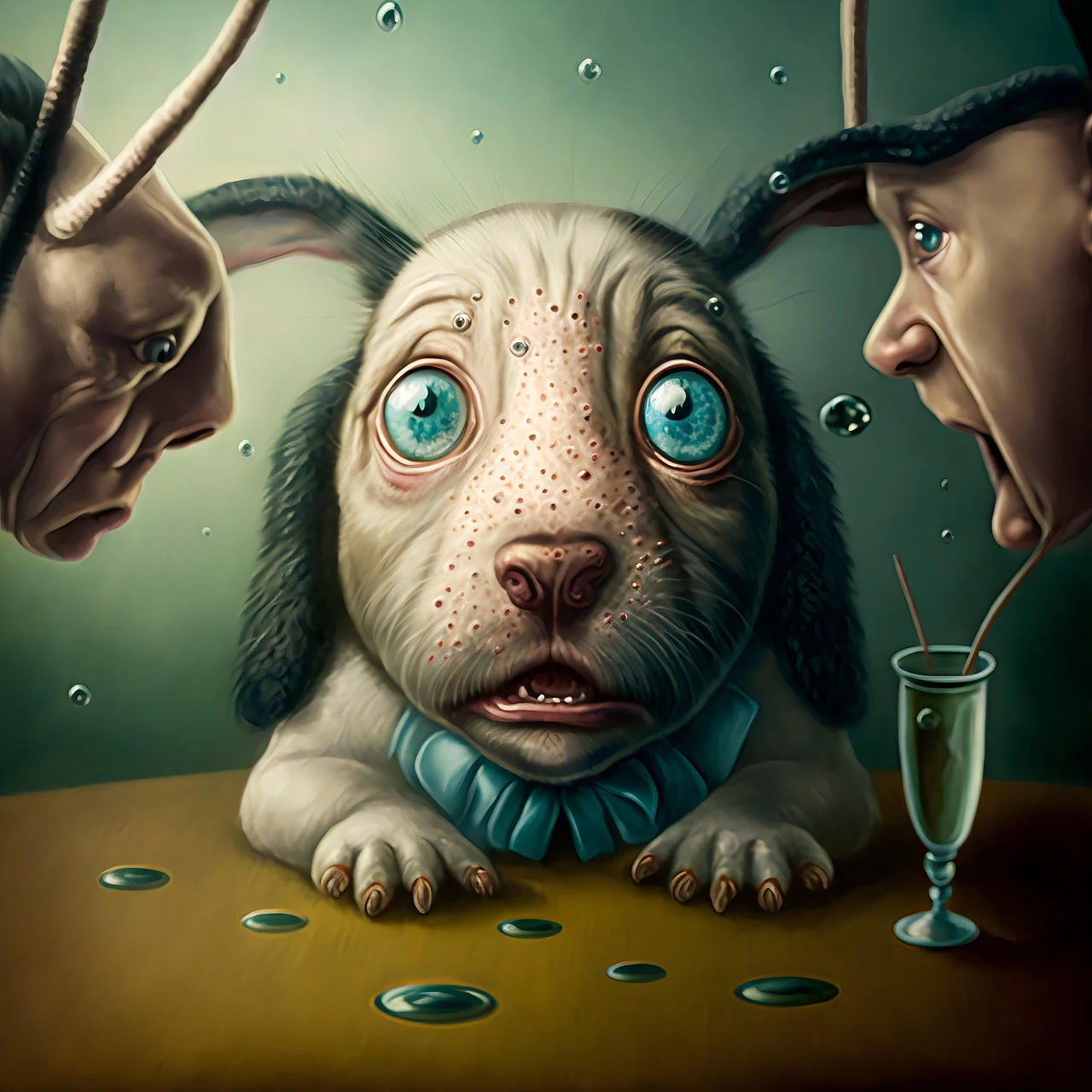
 Посмотреть промпт
фантастический щенок с широко открытыми глазами у стола
фантастический щенок с широко открытыми глазами у стола. Одна непрерывная сцена. Ясный главный объект, одно видимое действие и сдержанное движение камеры.
Получите 50 бесплатных кредитов · За отметки до 100 в неделю
HappyHorse 1.1 позволяет поставить сцену по тексту или продолжить движение из одного изображения.
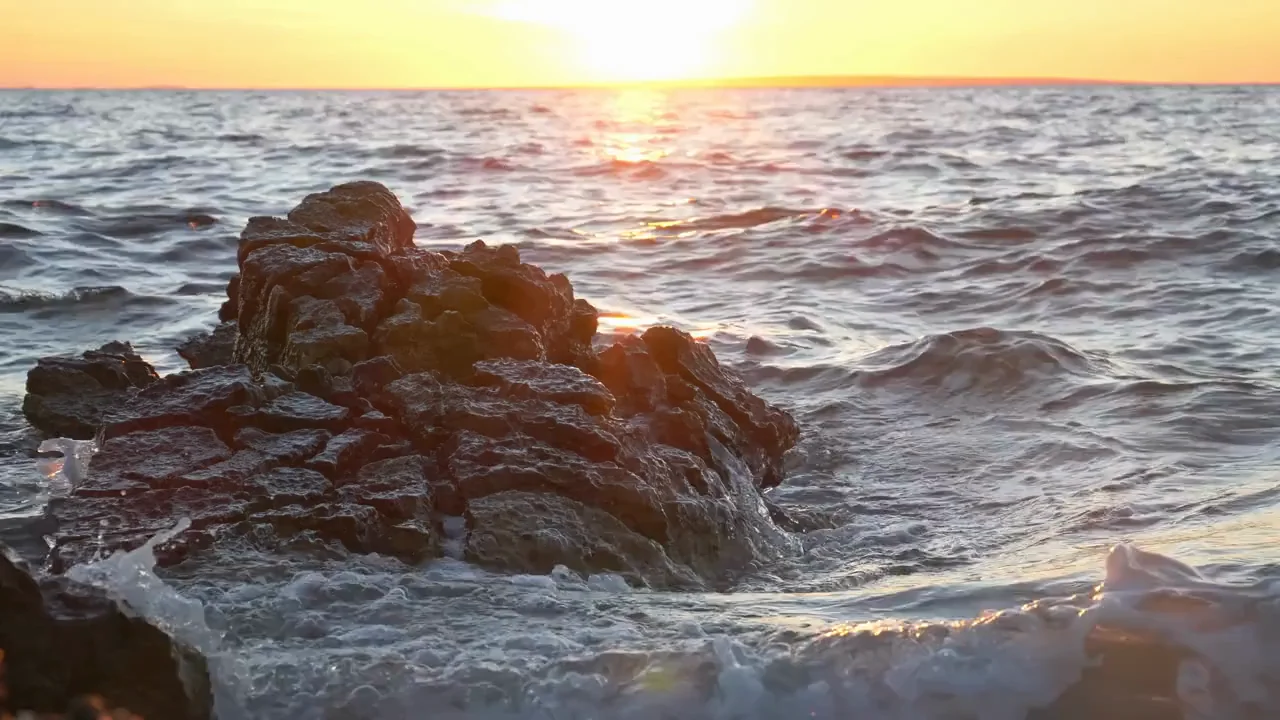
Откройте изображение и промпт, затем адаптируйте героя, место и движение для своего кадра.
Посмотреть промптфантастический щенок с широко открытыми глазами у стола. Одна непрерывная сцена. Ясный главный объект, одно видимое действие и сдержанное движение камеры.
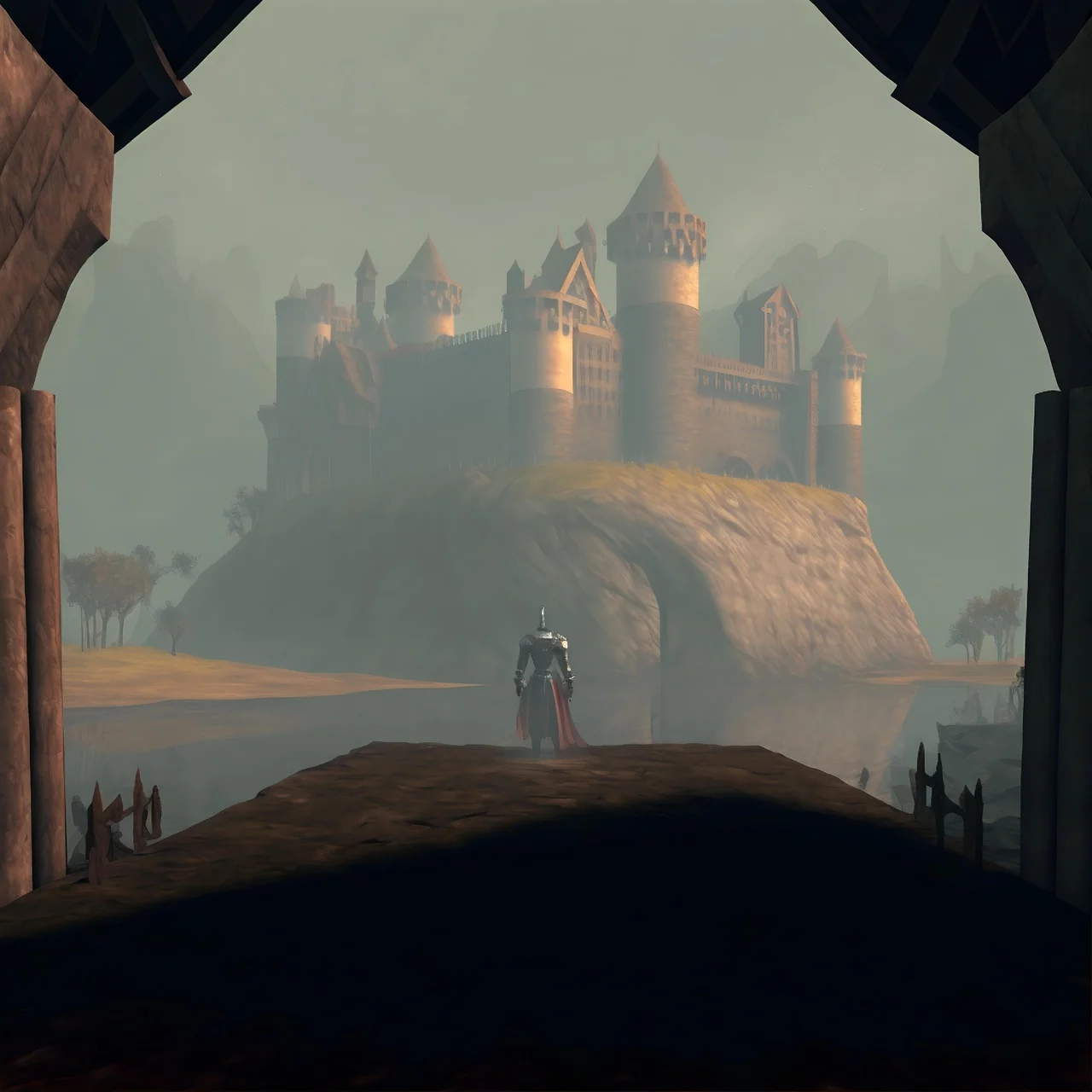 Посмотреть промпт
одинокий рыцарь перед замком в тумане. Одна непрерывная сцена. Ясный главный объект, одно видимое действие и сдержанное движение камеры.
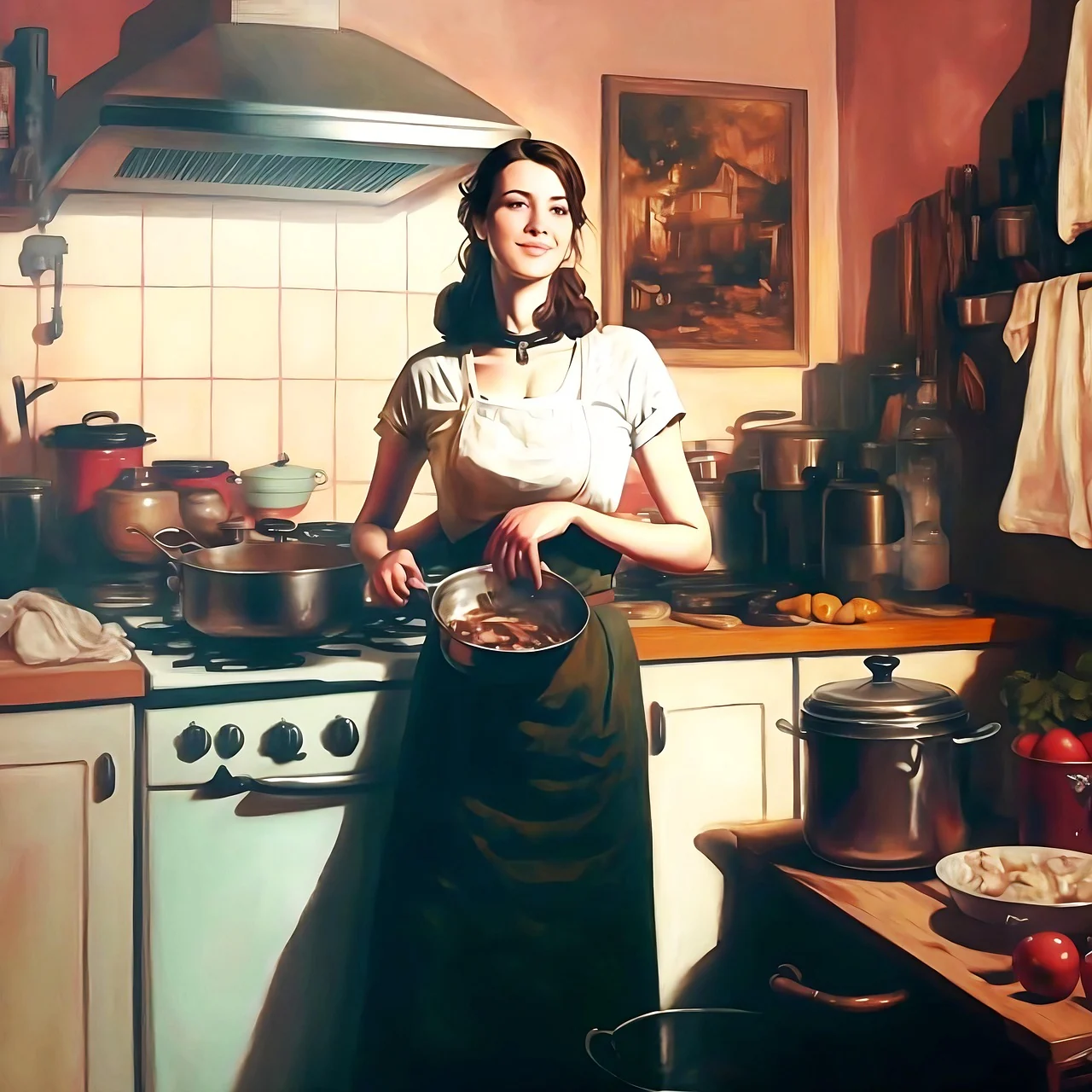 Посмотреть промпт
персонаж готовит в тёплой старинной кухне. Одна непрерывная сцена. Ясный главный объект, одно видимое действие и сдержанное движение камеры.
 Посмотреть промпт
традиционный парусник среди бурных волн. Одна непрерывная сцена. Ясный главный объект, одно видимое действие и сдержанное движение камеры.
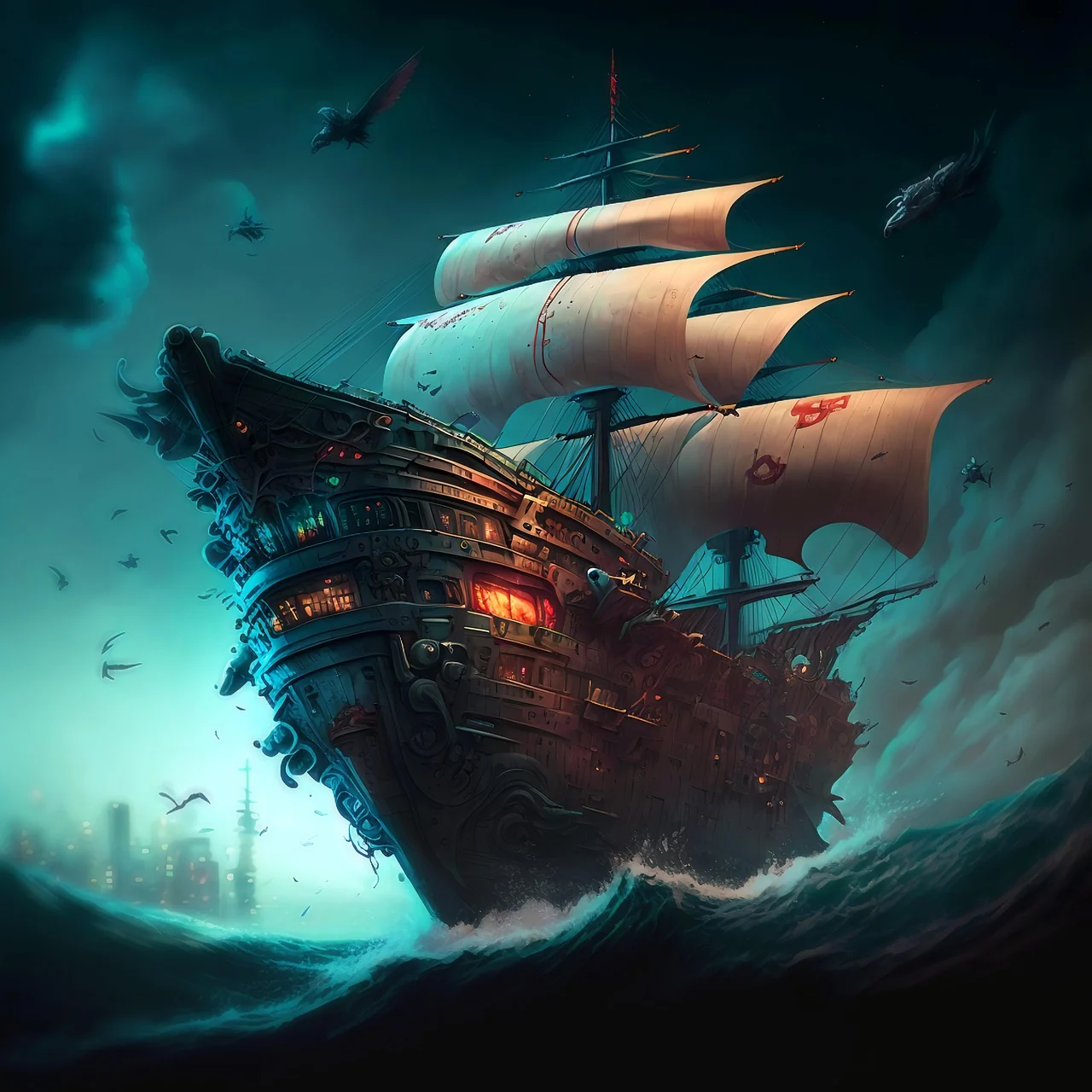 Посмотреть промпт
фантастический парусник под бирюзовым штормовым небом. Одна непрерывная сцена. Ясный главный объект, одно видимое действие и сдержанное движение камеры.
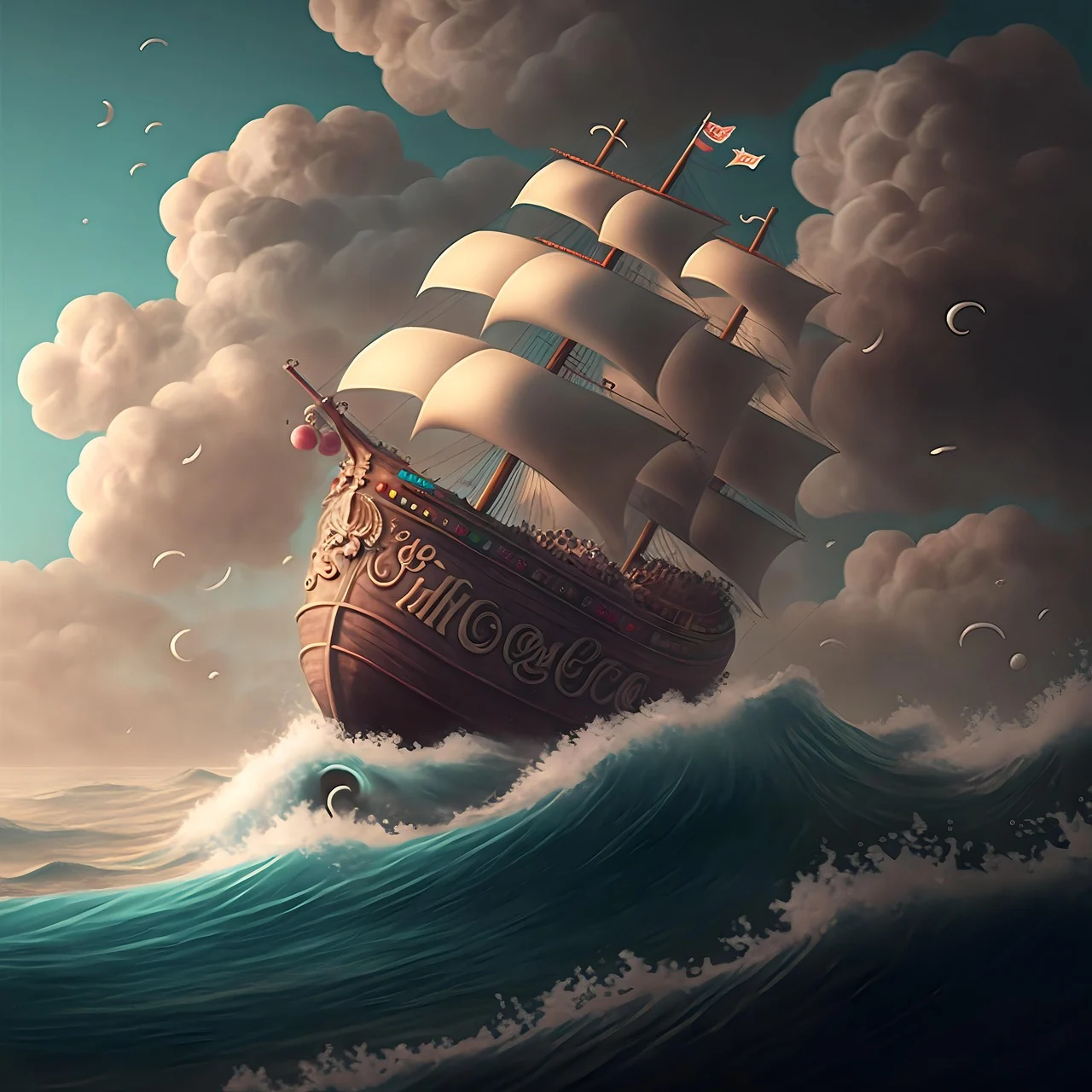 Посмотреть промпт
изящный парусник под большими волнами и облаками. Одна непрерывная сцена. Ясный главный объект, одно видимое действие и сдержанное движение камеры.
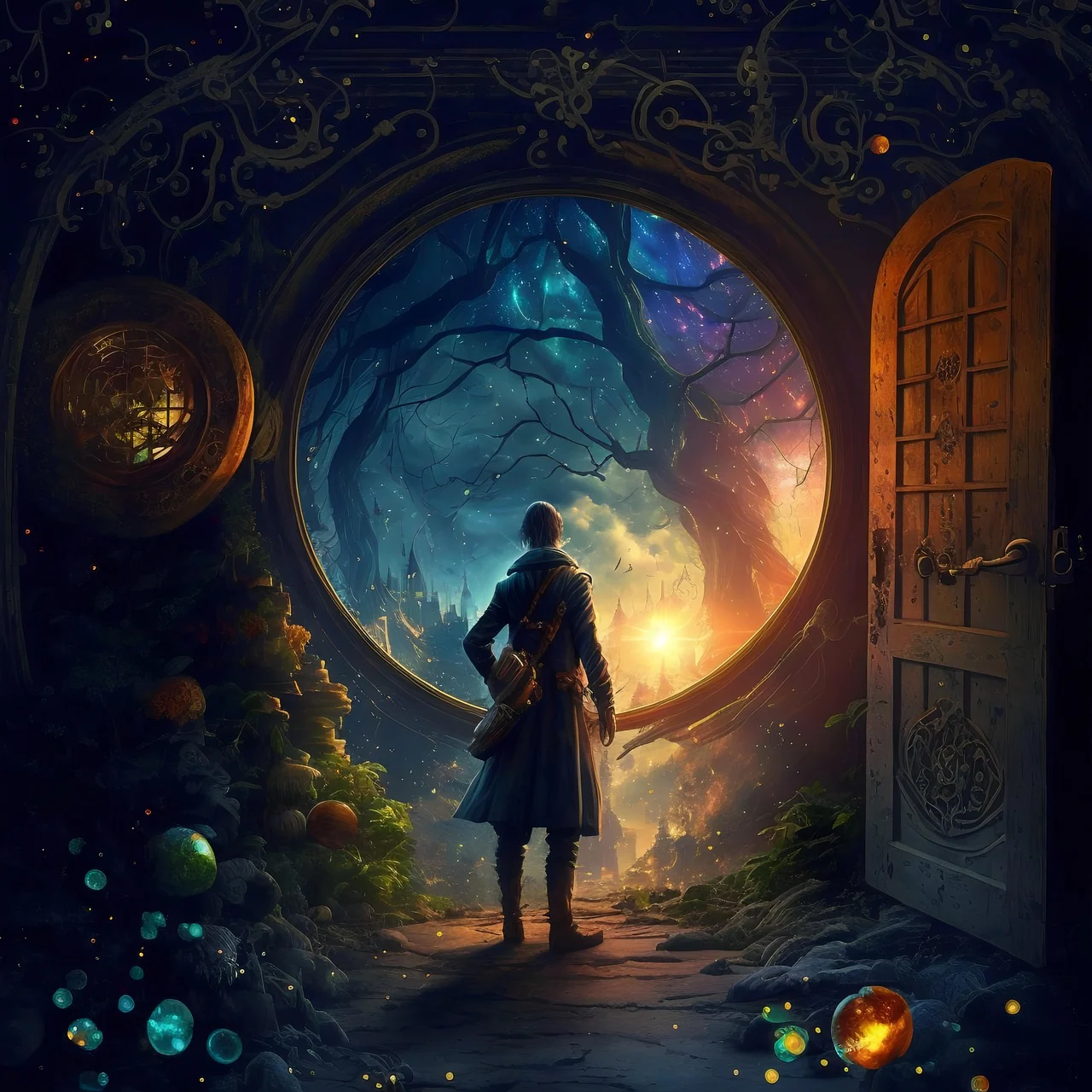 Посмотреть промпт
путник перед светящимся порталом в волшебный лес. Одна непрерывная сцена. Ясный главный объект, одно видимое действие и сдержанное движение камеры.
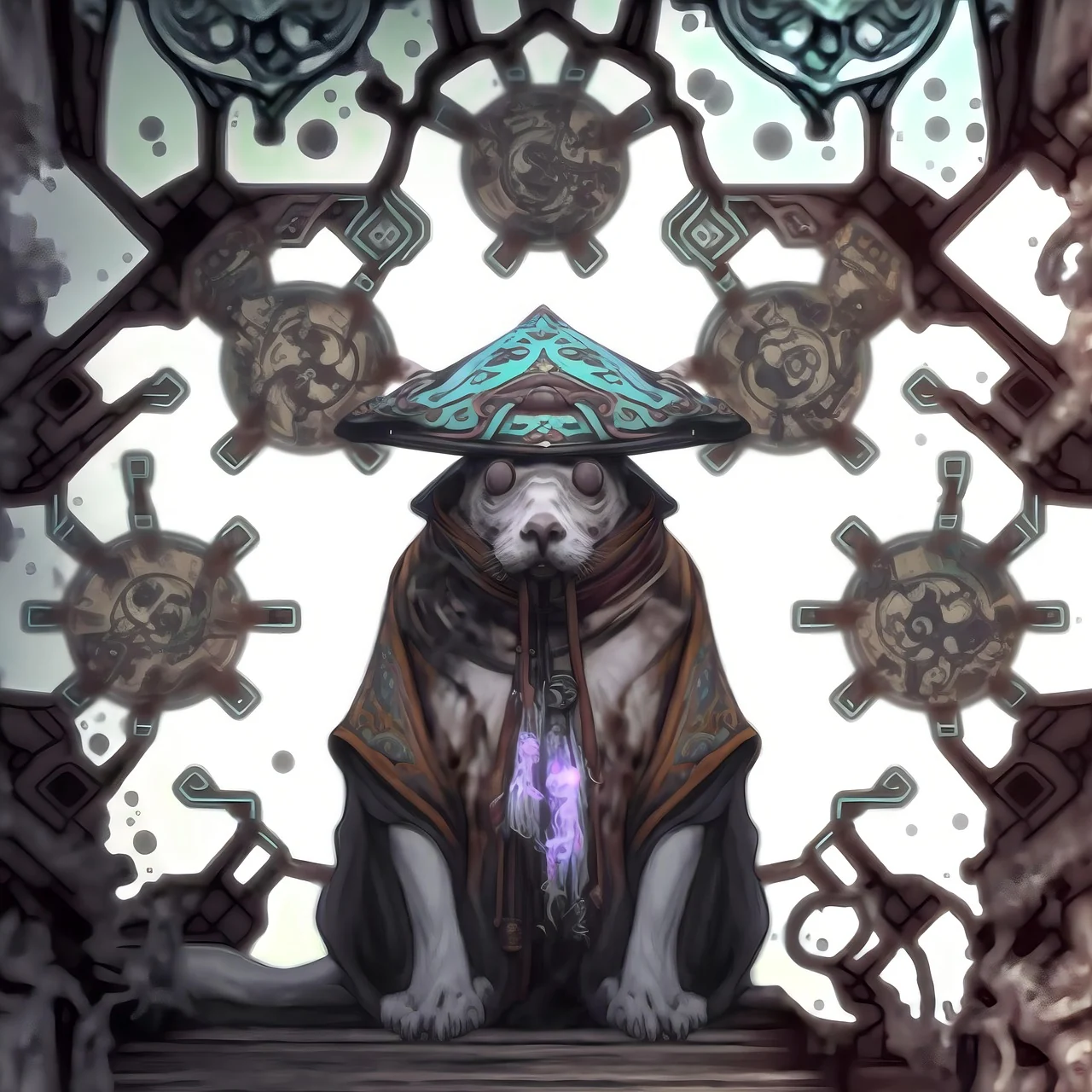 Посмотреть промпт
фантастическая собака в шляпе на фоне сложных узоров. Одна непрерывная сцена. Ясный главный объект, одно видимое действие и сдержанное движение камеры.
HappyHorse 1.1 начинает сцену с текста или одного определяющего изображения. В режиме изображения пропорции следуют исходнику, поэтому подготовьте композицию под назначение клипа и опишите дальнейшее движение. Здесь доступны фиксированные 3–15 секунд и 720P или 1080P. Этот процесс подходит для одного визуального начала; если нужны несколько референсов, перейдите к отдельной модели Reference.
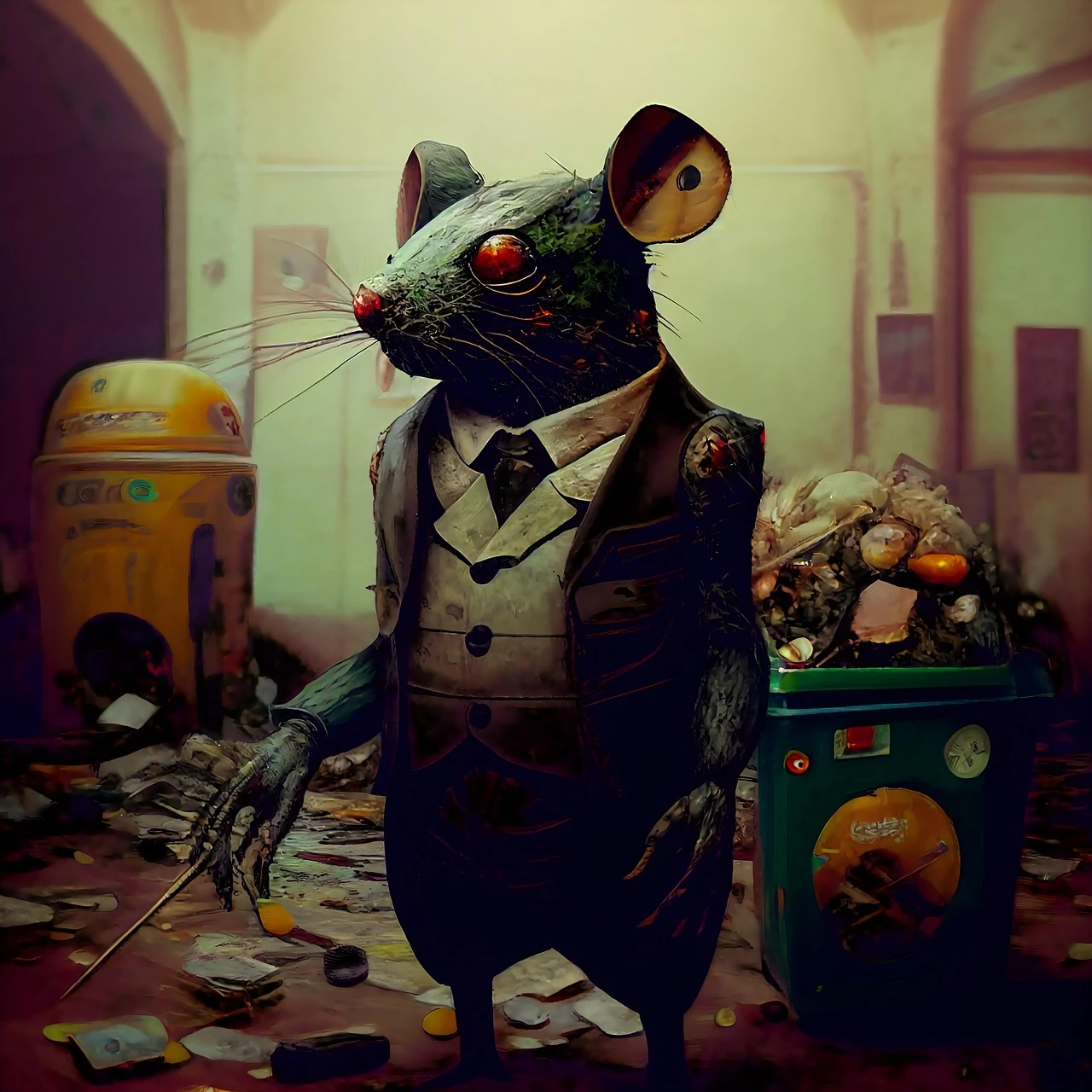
HappyHorse 1.1 позволяет поставить сцену по тексту или продолжить движение из одного изображения. Выберите ввод, который лучше объясняет замысел, задайте одно действие и направление камеры. Сосредоточьтесь на персонаже, предмете или месте, которые нужны вашей истории.
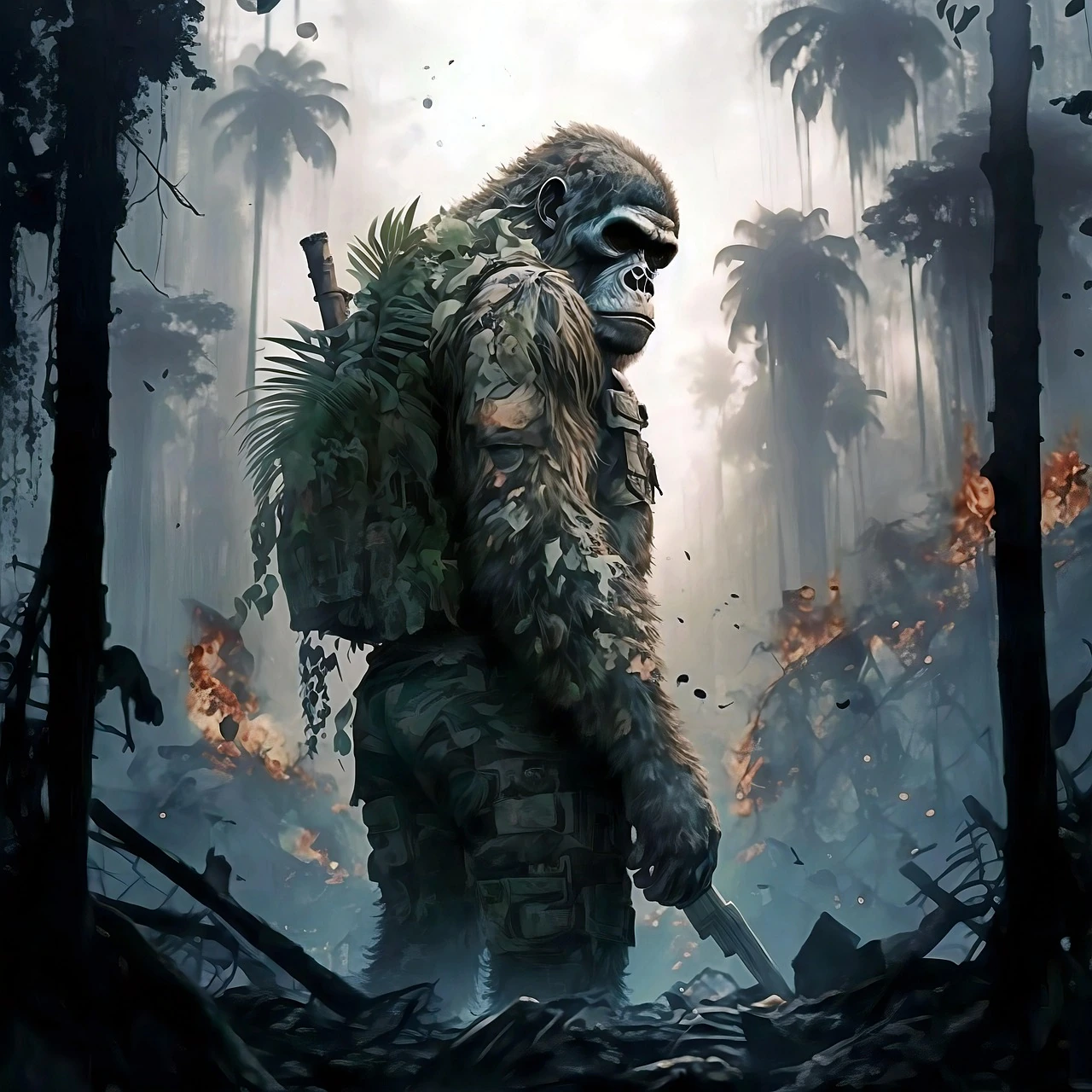
В текстовом режиме опишите всю сцену. Для изображения загрузите одну картинку и объясните, что произойдёт дальше, вместо повторения видимых деталей. Пропорции в этом режиме следуют исходной картинке, поэтому заранее подготовьте композицию под назначение.
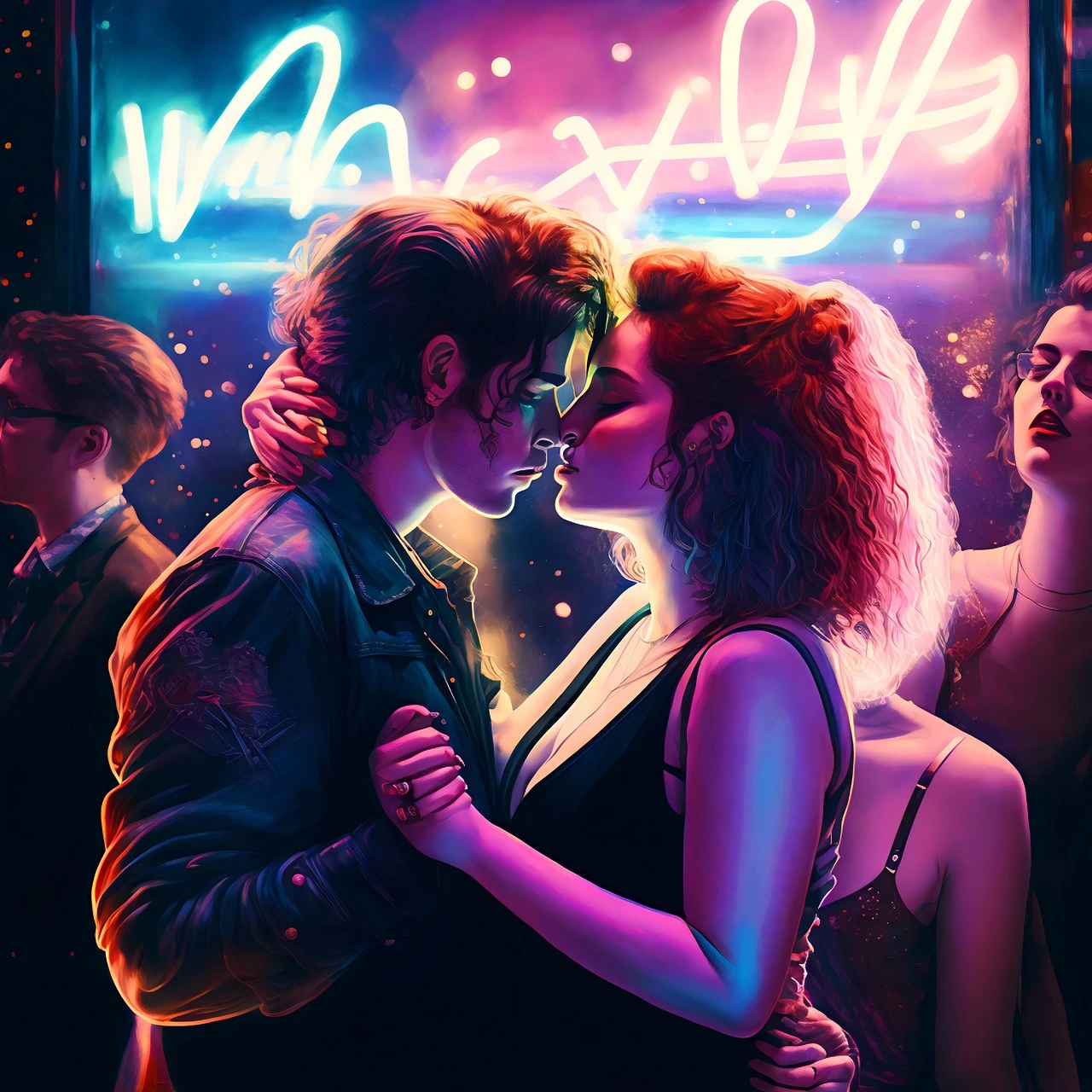
Здесь HappyHorse 1.1 предлагает фиксированные 3–15 секунд и 720P или 1080P. Ввод изображения принимает одну картинку. Настройки отличаются от Wan: в этом процессе нет переключателя звука, seed и режима первого и последнего кадров.
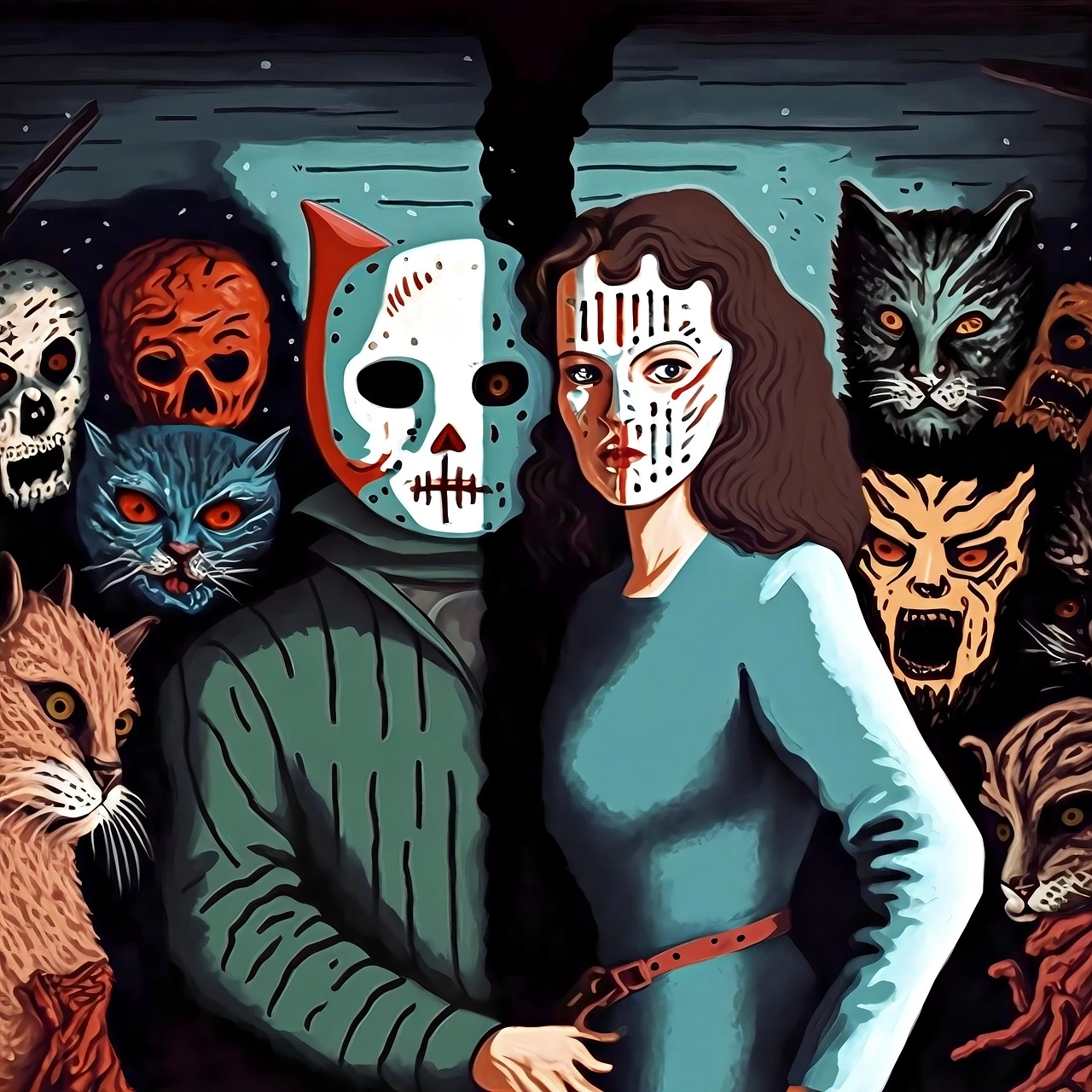
Возьмите иллюстрированного героя, композицию товара или пейзаж и опишите сдержанное движение. Если нужны несколько референсов, выберите отдельно указанный HappyHorse 1.1 Reference. Сохраняйте описание, ввод и назначение кадра вместе для следующих правок.
Запланируйте одно событие, выберите подходящий ввод и просмотрите клип до конца перед следующим кадром.
Запишите героя, главное действие и назначение клипа. Одно событие помогает продумать понятные начало и конец.
Новую сцену опишите текстом, а заданный визуальный образ передайте изображением. Проверьте ввод модели перед добавлением референсов.
Выберите доступные длину, разрешение и пропорции. Проверьте изображения и звук, затем прочитайте стоимость в кредитах перед отправкой.
Откройте задачу в разделе ассетов и досмотрите до последнего кадра. Отметьте одно отличие от задания и сохраните промпт с клипом для правок.
Задайте небольшое действие: войти в дверь, обернуться на звук или остановиться у окна. Проверьте внешность и одежду во всём клипе.
Запланируйте медленное движение камеры или изменение света вокруг товара. Перед использованием проверьте силуэт, этикетку и важные детали.
Представьте место через движение тумана над долиной или машин в сумерках. Выберите направление камеры, связывающее вид со следующей сценой.
Определите центр внимания и запас для обрезки. Соедините выбранные кадры в редакторе, затем добавьте титры, ритм и звук под площадку.
Сравните нужные ввод и настройки. У каждой отдельной модели своя стоимость в кредитах.
| Настройка | Wan 3.0 | Wan 3.0 Prime | HappyHorse 1.1 | HappyHorse 1.1 Reference |
|---|---|---|---|---|
| Начало работы | Текст или изображение | Текст или изображение | Текст или изображение | Изображения |
| Длительность | 2–30 s | 2–30 s | 3–15 s | 3–15 s |
| Разрешение | 480P · 720P · 1080P | 480P · 720P · 1080P | 720P · 1080P | 720P · 1080P |
| Референсы | До 10 изображений или первый / последний кадр | До 10 изображений или первый / последний кадр | Одно изображение | До 9 изображений |
| Настройка звука | Звук по выбору | Звук по выбору | Нет переключателя звука | Нет переключателя звука |
В текстовом режиме опишите сцену целиком; в режиме изображения начните с одной картинки. Она задаёт исходную композицию, а промпт объясняет дальнейшее действие.
Этот режим принимает одно изображение. Для нескольких отдельных картинок, направляющих внешность или место, откройте HappyHorse 1.1 Reference.
Здесь доступны фиксированные 3–15 секунд и 720P или 1080P. Соотнесите объём действия с выбранным временем.
У модели нет 480P и диапазона 2–30 секунд, доступных у Wan. Если они важны для сцены, изучите Wan 3.0 и проверьте стоимость после переключения.
В режиме изображения пропорции следуют исходной картинке. До загрузки подготовьте композицию и обрезку под назначение, сохранив героя и важные детали внутри кадра.
В текстовом режиме выберите поддерживаемые пропорции в редакторе. При переключении между текстом и изображением снова проверьте режим ввода и формат.
Этот процесс HappyHorse 1.1 не предлагает переключателя звука. Сосредоточьте описание на видимой сцене и используйте доступные для модели настройки.
Если нужен выбор звука, изучите Wan 3.0 или Prime. Прослушайте возвращённый клип и подготовьте окончательное звуковое оформление отдельно в редакторе.
Редактор использует одну начальную картинку и не предлагает режим первого и последнего кадров либо настройку seed для HappyHorse 1.1. Опишите развитие действия словами.
Если конечное изображение необходимо, откройте режим кадров Wan. После переключения проверьте, подходят ли длина, разрешение и стоимость проекту.
Объясните, что произойдёт после исходного момента: герой поднимает голову, штора движется или камера медленно приближается. Задайте одно действие и понятный темп.
Внешность уже видна на картинке, поэтому уделите описание движению и сохраняемым признакам. Противоречащие инструкции затрудняют передачу замысла.
Выберите Reference, если несколько разных картинок должны направлять одну сцену. Он принимает до девяти изображений и позволяет выбирать поддерживаемые пропорции результата.
Wan или Prime нужны для их диапазона длины, 480P, выбора звука или двух конечных состояний. После переключения снова проверьте ввод, настройки и стоимость.
Нужны ясный герой, видимые детали и обрезка под итоговый формат. Оставьте место для задуманного действия и движения камеры.
Если композицию нужно изменить, сначала подготовьте её в редакторе изображений. Проверьте края и детали перед загрузкой, поскольку пропорции исходника перейдут в видео этого режима.
Выберите HappyHorse 1.1, установите поддерживаемые длину и разрешение, затем прочитайте текущую стоимость перед отправкой. Оценка другой модели автоматически не применяется.
При ожидании или ошибке откройте исходную задачу в ассетах. Прочитайте состояние и сообщение, сохраните ID для обращения и проверьте запись перед повторной отправкой.
Посмотрите от начала до последнего кадра: остаётся ли герой узнаваемым, подходят ли действие, камера и обрезка. Не оценивайте весь клип только по похожему на исходник началу.
Проверьте лица, руки, надписи, товар и звук в полученном файле. Убедитесь в праве использовать материалы и закончите монтаж перед публикацией.
Выберите исходный материал, опишите действие и проверьте настройки перед созданием.