
 查看提示词
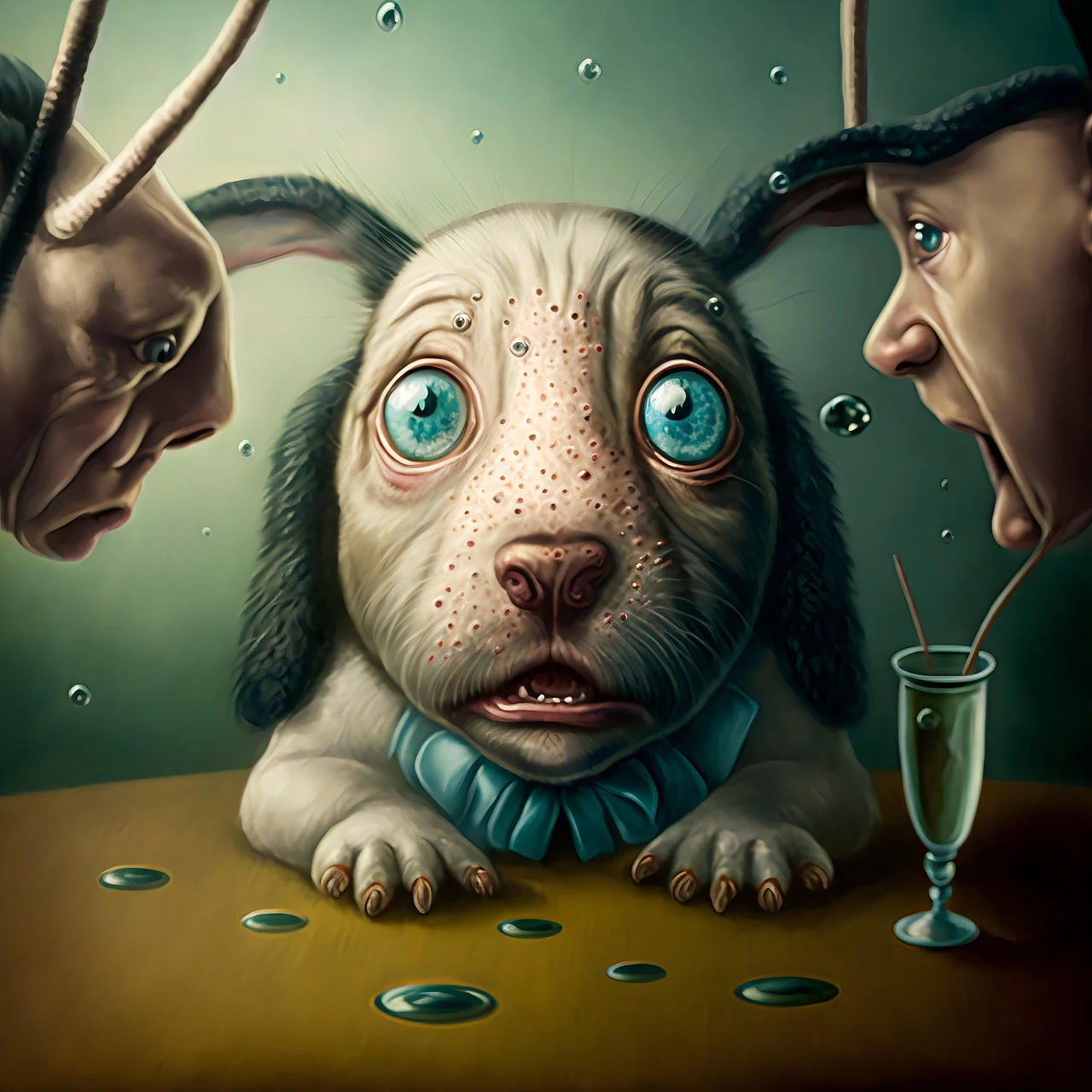
餐桌旁瞪大眼睛的幻想小狗
餐桌旁瞪大眼睛的幻想小狗. 一个连续场景,保持清晰的主体,描述一个可见动作,使用克制的镜头运动。
立即领取 50 免费积分 · 每周签到最高 100 积分
HappyHorse 1.1 支持从文字开始安排场景,也支持从一张原始图片继续动作。
打开画面查看图片与提示词,再替换成你自己的主体、环境与镜头动作。
查看提示词餐桌旁瞪大眼睛的幻想小狗. 一个连续场景,保持清晰的主体,描述一个可见动作,使用克制的镜头运动。
 查看提示词
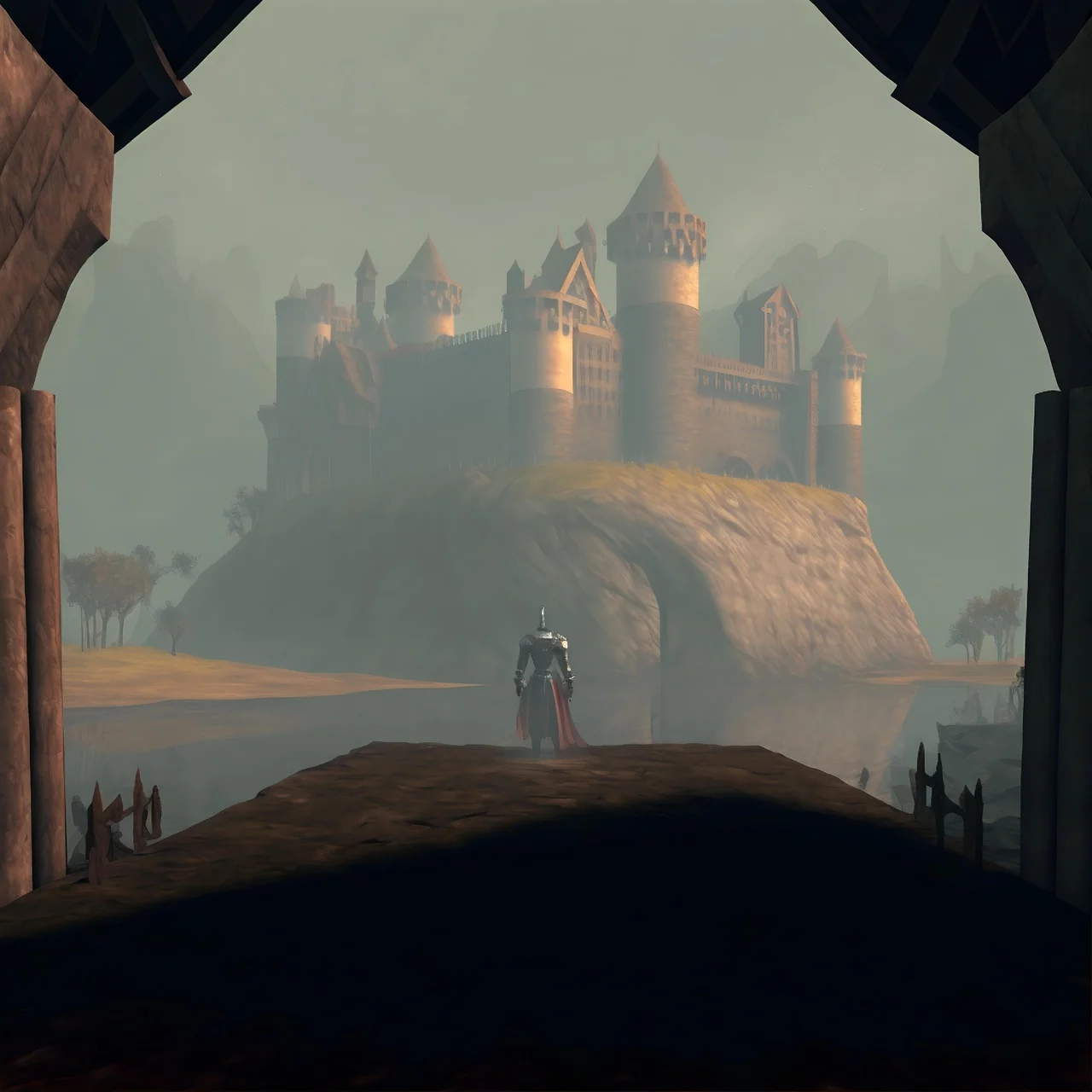
雾中城堡前独自站立的骑士. 一个连续场景,保持清晰的主体,描述一个可见动作,使用克制的镜头运动。
 查看提示词
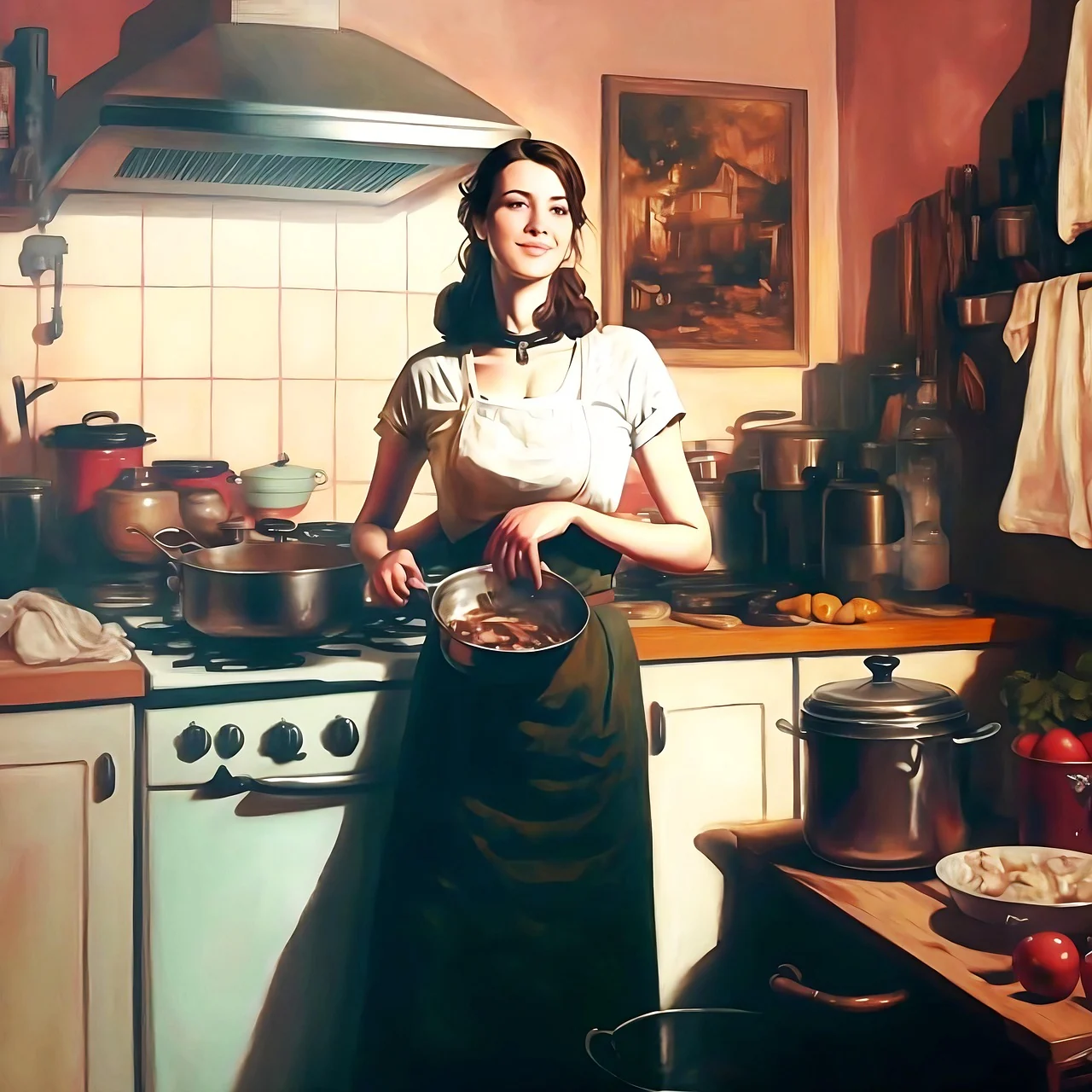
温暖复古厨房中准备食物的人物. 一个连续场景,保持清晰的主体,描述一个可见动作,使用克制的镜头运动。
 查看提示词
波涛中航行的传统帆船. 一个连续场景,保持清晰的主体,描述一个可见动作,使用克制的镜头运动。
 查看提示词
青蓝色天空与风浪中的幻想帆船. 一个连续场景,保持清晰的主体,描述一个可见动作,使用克制的镜头运动。
 查看提示词
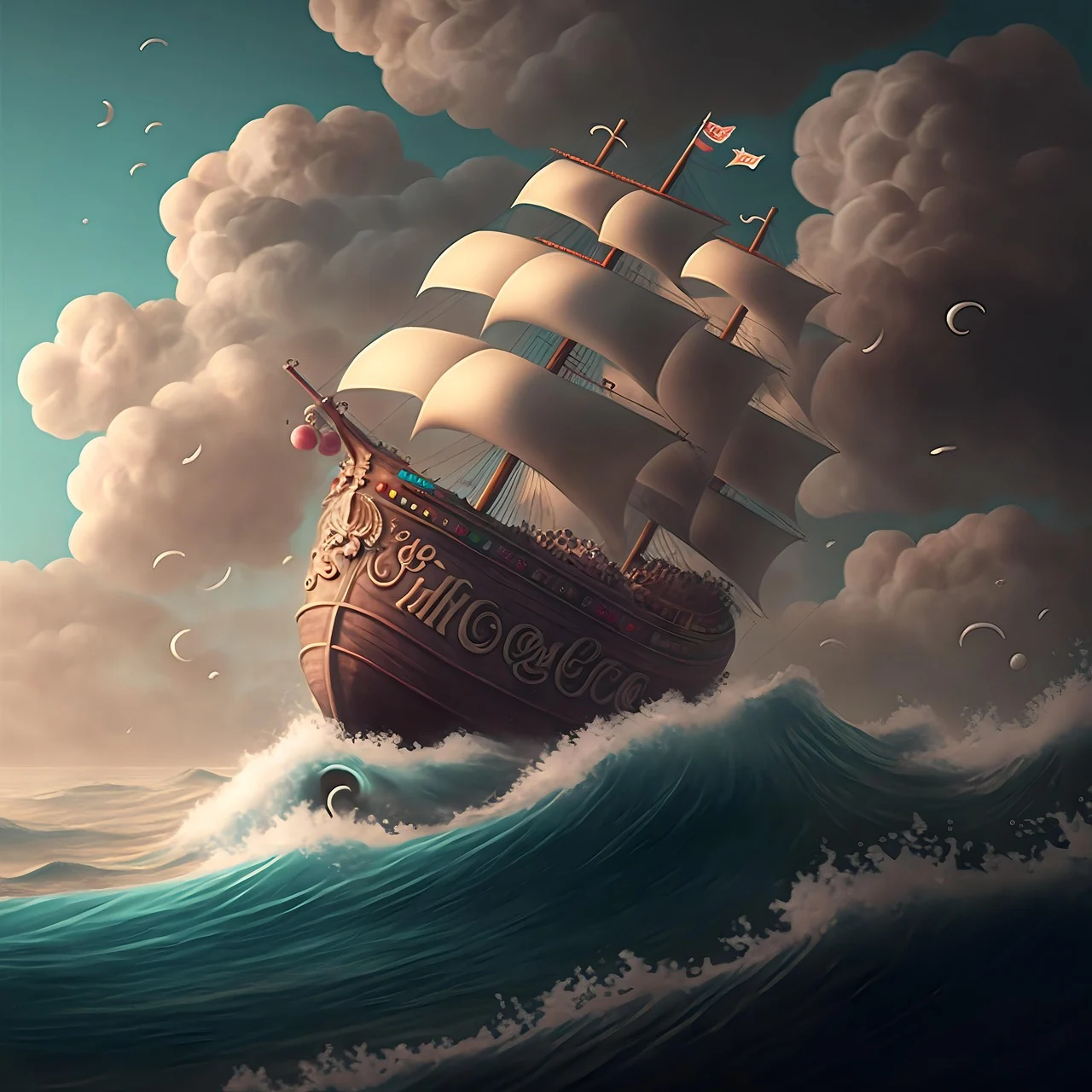
巨浪和积云下的精致帆船. 一个连续场景,保持清晰的主体,描述一个可见动作,使用克制的镜头运动。
 查看提示词
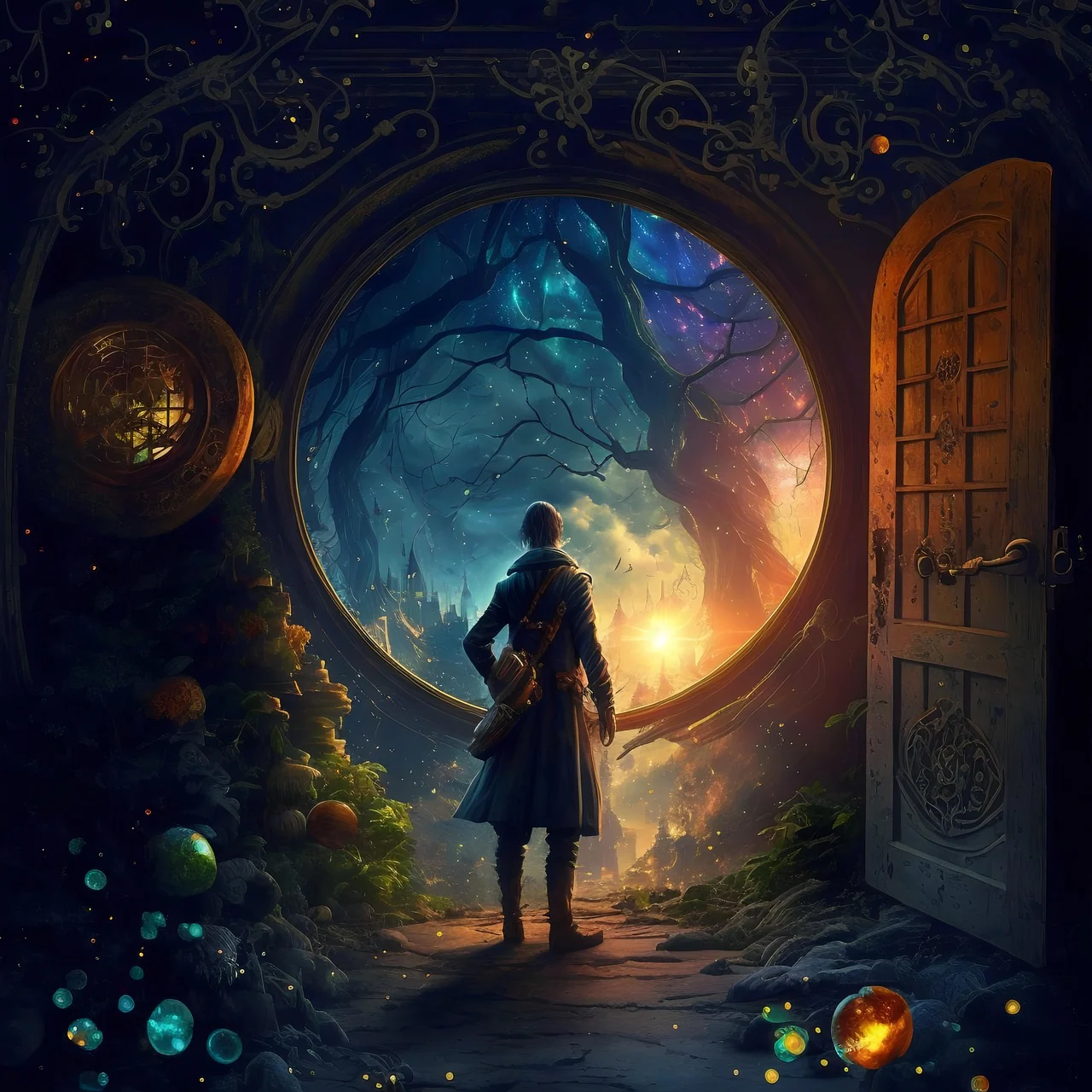
魔法森林光门前站立的旅人. 一个连续场景,保持清晰的主体,描述一个可见动作,使用克制的镜头运动。
 查看提示词
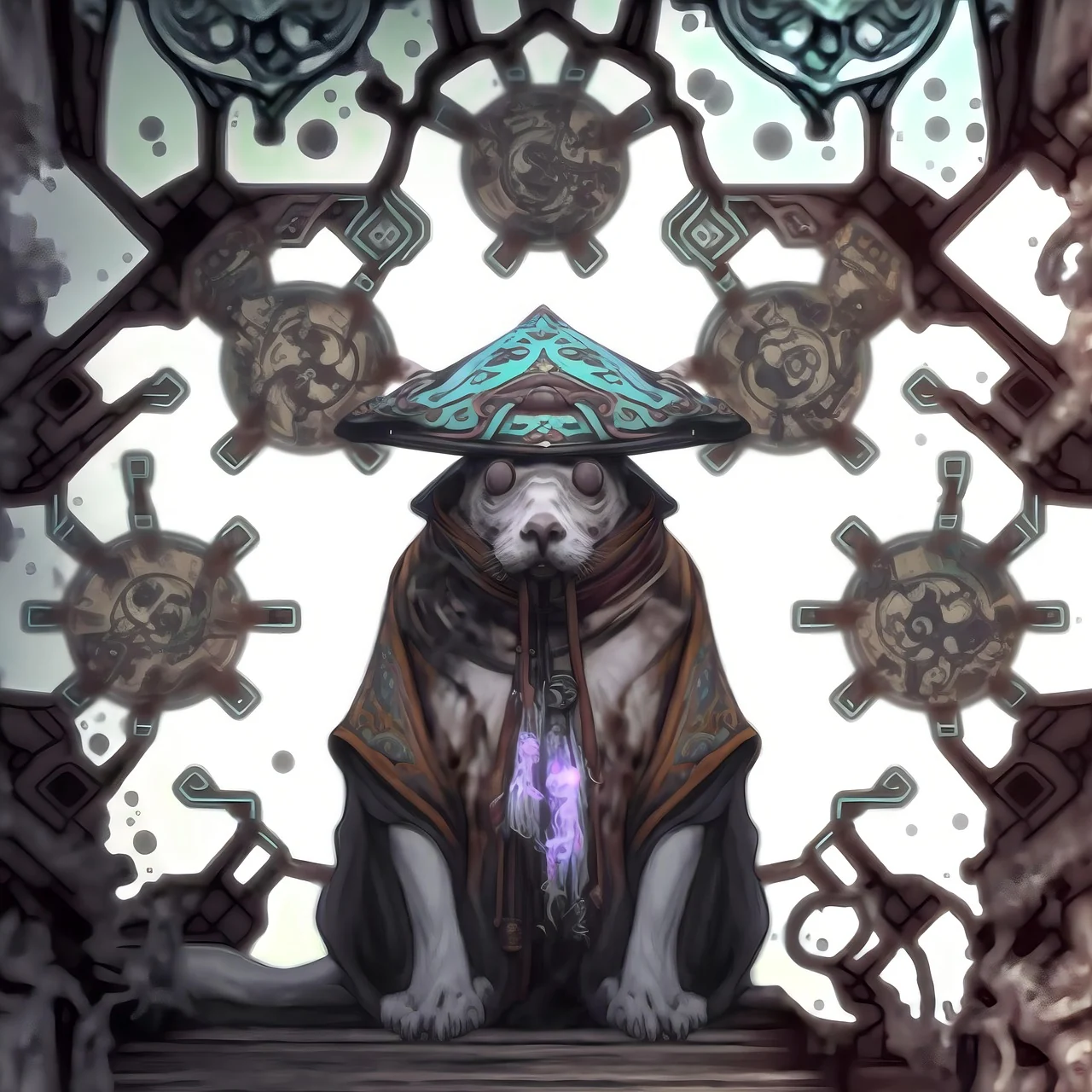
繁复花纹前戴魔法帽的幻想小狗. 一个连续场景,保持清晰的主体,描述一个可见动作,使用克制的镜头运动。
HappyHorse 1.1 从文字场景或一张关键图片开始制作视频。图片模式跟随源图画幅,上传前按用途安排主体与构图,再说明接下来发生的动作。本站提供 3 至 15 秒固定时长与 720P、1080P。单图适合已有明确视觉起点的镜头;需要组合多张参考图时,可选独立的 Reference 型号。
HappyHorse 1.1 支持从文字开始安排场景,也支持从一张原始图片继续动作。选择最能表达想法的起点,说明一个主要动作和镜头方向。让角色、物品或环境围绕最终故事承担明确的作用。
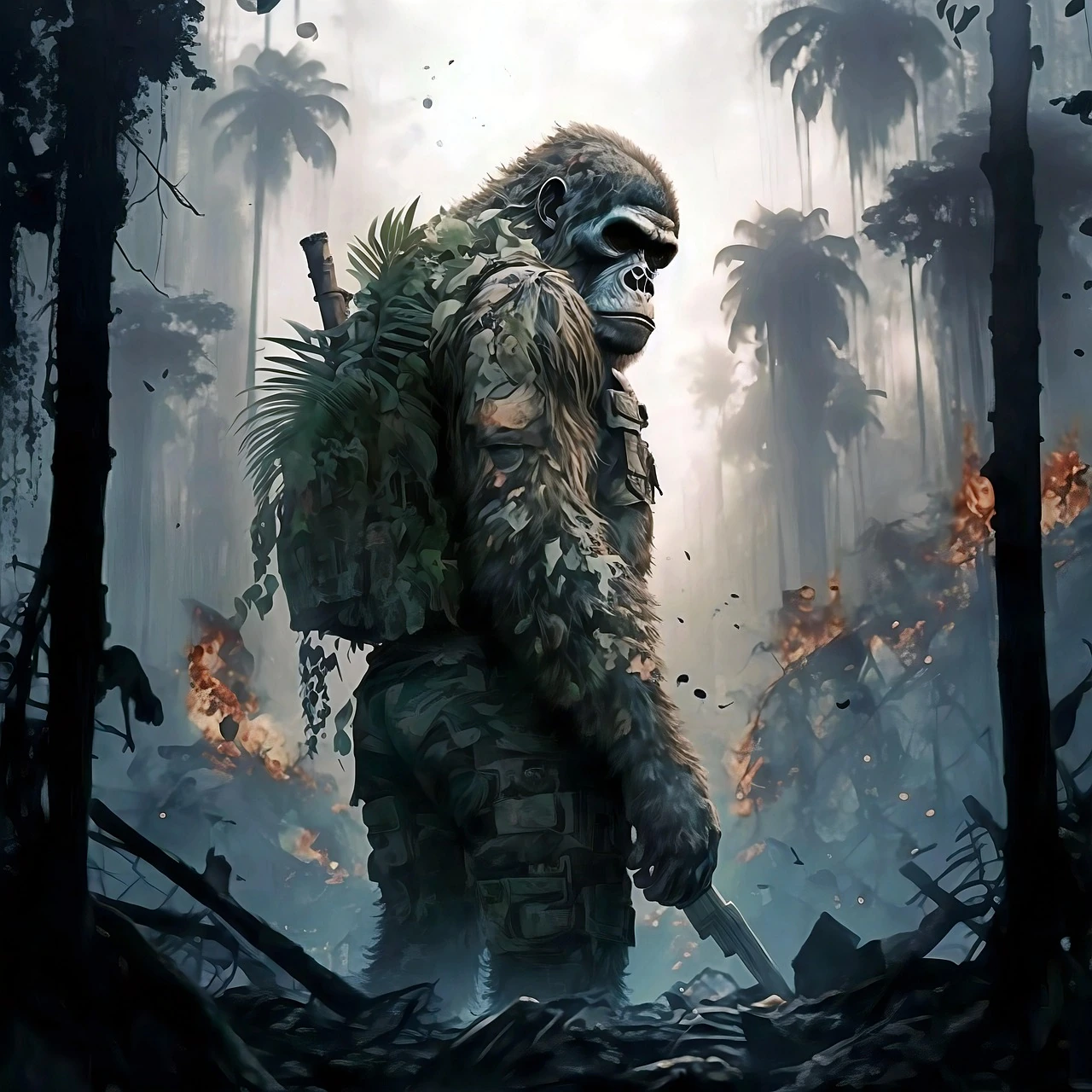
文字模式需要描述完整场景;图片模式上传一张图,再解释接下来发生什么,不必重复所有可见细节。图生视频跟随源图片的画幅,因此上传前先按目标用途安排构图。

本站 HappyHorse 1.1 提供 3 至 15 秒固定时长与 720P、1080P 输出,图片输入为单张。它的控件与 Wan 不同:当前流程不提供声音开关、随机种子或首尾帧模式。
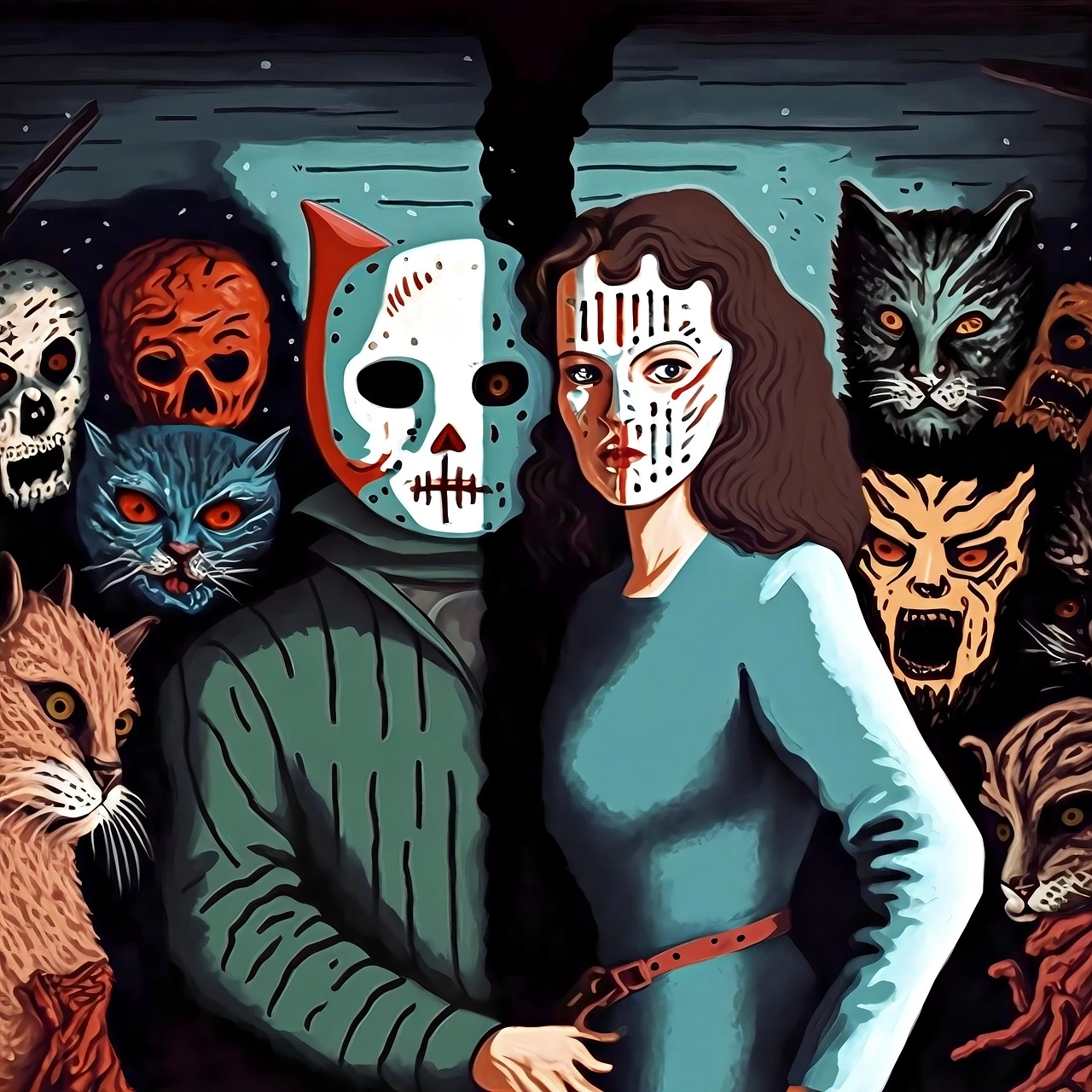
从插画角色、产品构图或风景开始,安排克制而明确的变化。如果想结合多张参考图,请选择另列的 HappyHorse 1.1 Reference。把提示词、所选输入和镜头目的保存在一起,方便后续调整。
先安排一个容易看懂的事件,再选择对应输入;完整检查片段后,继续下一条镜头。
写清主体、主要动作与片段用途。保留一个容易看懂的事件,让开头和结尾都有明确作用。
新场景从文字开始,已有视觉方向时选择图片。添加参考素材前,先核对当前型号支持的输入方式。
选择支持的时长、分辨率与可用画幅。检查附件和声音选项,阅读当前积分报价,确认后提交。
在资产中打开任务,一直看到最后一帧。对照简报记录一个需要修改的地方,把提示词与片段一起留作下一轮参考。
安排推门进入、循声转身或停在窗前等清楚的小动作。检查整个镜头里的人物外观和服装变化。
围绕一个产品安排缓慢运镜或光线变化。挑选片段之前,检查轮廓、标签与需要保留的关键细节。
用山谷流雾或黄昏车流等可见动态介绍地点。给镜头一个明确移动方向,让环境衔接下一幕。
确定清晰焦点,并给最终裁切留出空间。把选中的镜头放入剪辑工具,再按渠道安排字幕、节奏与声音。
比较当前镜头需要的输入与控件。不同型号有独立积分报价,切换后需重新检查。
| 设置项目 | Wan 3.0 | Wan 3.0 Prime | HappyHorse 1.1 | HappyHorse 1.1 Reference |
|---|---|---|---|---|
| 创作起点 | 文字或图片 | 文字或图片 | 文字或图片 | 图片 |
| 时长 | 2–30 s | 2–30 s | 3–15 s | 3–15 s |
| 分辨率 | 480P · 720P · 1080P | 480P · 720P · 1080P | 720P · 1080P | 720P · 1080P |
| 图片参考 | 最多 10 张图片,或首尾帧 | 最多 10 张图片,或首尾帧 | 单张图片 | 最多 9 张图片 |
| 声音控制 | 可选择开启声音 | 可选择开启声音 | 没有声音开关 | 没有声音开关 |
文字模式用于描述完整场景;图片模式从一张图片开始,由图片提供初始构图,再用提示词说明接下来发生什么。
此型号的图片模式只接收单图。如果场景需要多张独立图片引导外观或环境,请打开 HappyHorse 1.1 Reference。
本站 HappyHorse 1.1 支持 3 至 15 秒固定时长及 720P、1080P。根据所选长度安排动作,避免在很短的时间里要求过多变化。
它没有 Wan 的 480P 与 2 至 30 秒范围。镜头需要这些设置时,可查看 Wan 3.0,并在切换后核对报价。
图片模式跟随源图片画幅。上传前按最终用途安排或裁切构图,让主体与关键细节位于可用范围内。
文字模式使用工作台提供的受支持画幅。文字与图片模式互换时,重新检查当前输入方式及比例,避免沿用不适用的构图预期。
本站 HappyHorse 1.1 流程不提供声音开关。提示词围绕可见场景编写,使用该型号实际提供的控件。
如果本次需求必须选择声音设置,可查看 Wan 3.0 或 Prime。对返回片段仍应试听,并在剪辑中安排最终声音。
本站提供单图起点,不提供 HappyHorse 1.1 的首尾帧模式,也不提供随机种子控件。用提示词说明期望的动作发展。
如果结束图片是镜头计划的重要部分,可改用 Wan 首尾帧流程。切换后确认时长、分辨率与报价仍适合项目。
解释源图之后的变化,例如主体抬头、窗帘摆动或镜头缓慢靠近。保留一个主要动作,并明确变化的节奏。
图片已经说明可见外观,可以把描述重点放在动态与需要延续的特征上。互相冲突的动作会让镜头意图更难传达。
当不同图片需要共同引导同一场景时,选择 HappyHorse 1.1 Reference;它最多接收九张图片,并可选择支持的输出画幅。
需要更长时长范围、480P、可选声音或首尾帧时,可查看 Wan 或 Prime。切换后重新检查输入、可用控件与当前报价。
让主体清楚、细节可见,裁切符合最终格式。按照计划动作与运镜,在主体周围留出合理空间。
构图需要修改时,先进入图片工作台处理。上传前检查边缘与关键细节,因为图片模式的视频比例将跟随源图。
选择 HappyHorse 1.1,设置支持的时长与分辨率,然后阅读提交前的当前积分报价。其他型号的报价不能直接套用。
结果等待中或失败时,在资产中打开原任务,查看状态与提示。求助时保留任务编号,再次提交前先核对原记录。
从开头一直看到最后一帧,检查主体是否仍可辨认,动作、运镜与画幅是否符合镜头目的。不要只根据源图相似的开头判断。
查看人脸、手部、文字、产品细节及返回文件中的声音。确认素材使用权限,完成最终剪辑后再发布。
选择起点,写清一个动作,检查参数后开始创作。