
 プロンプトを見る
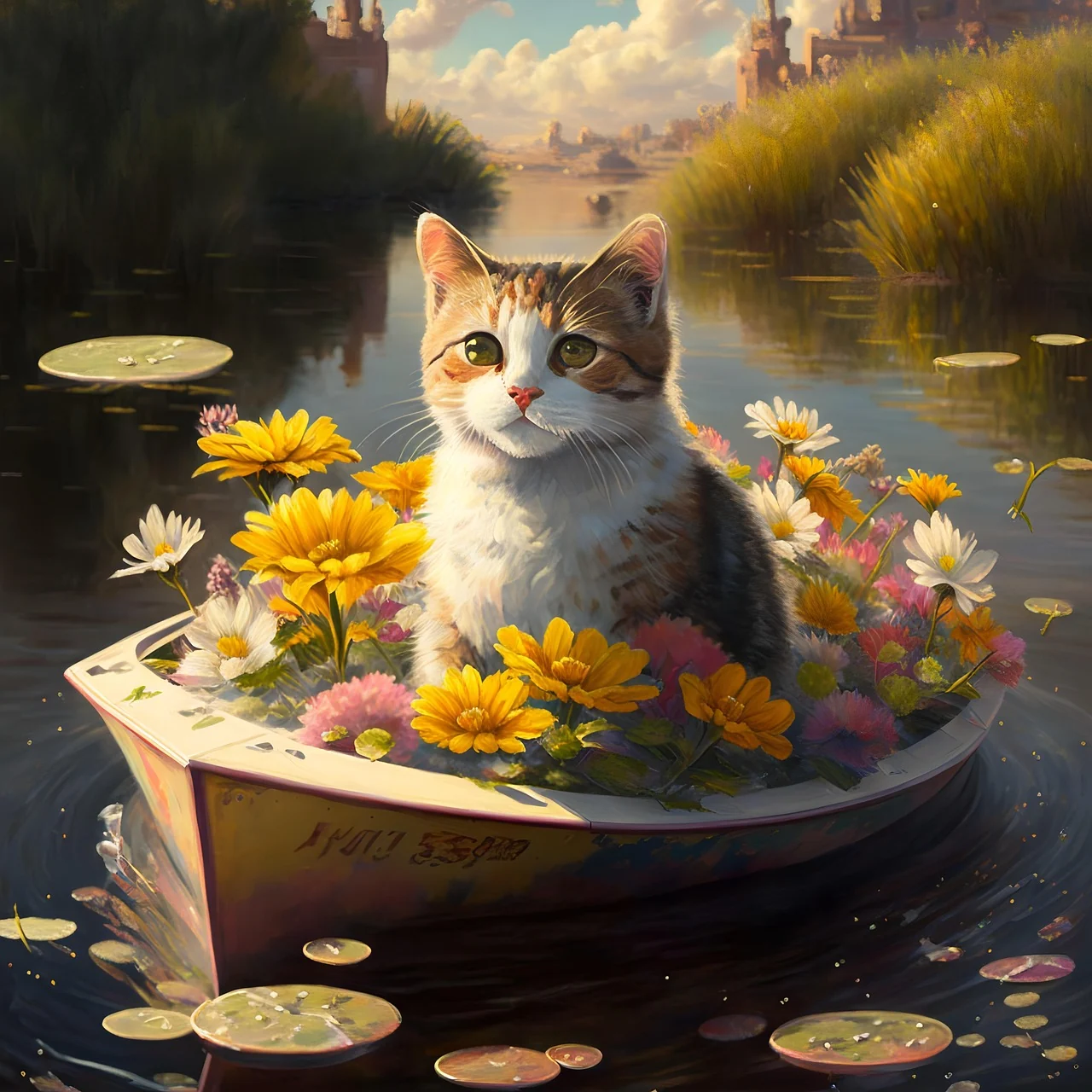
花と川に囲まれた小舟の猫
花と川に囲まれた小舟の猫. 一つの連続した場面。被写体を明確にして、見える動作を一つ、控えめなカメラの動きを説明します。
今すぐ50無料クレジット · 週間チェックインで最大100
Wan 3.0 Primeは、文章や画像から動画を作る独立したモデルです。
画像とプロンプトを開き、被写体や場所、カメラの動きを自分の企画に合わせてください。
プロンプトを見る花と川に囲まれた小舟の猫. 一つの連続した場面。被写体を明確にして、見える動作を一つ、控えめなカメラの動きを説明します。
 プロンプトを見る
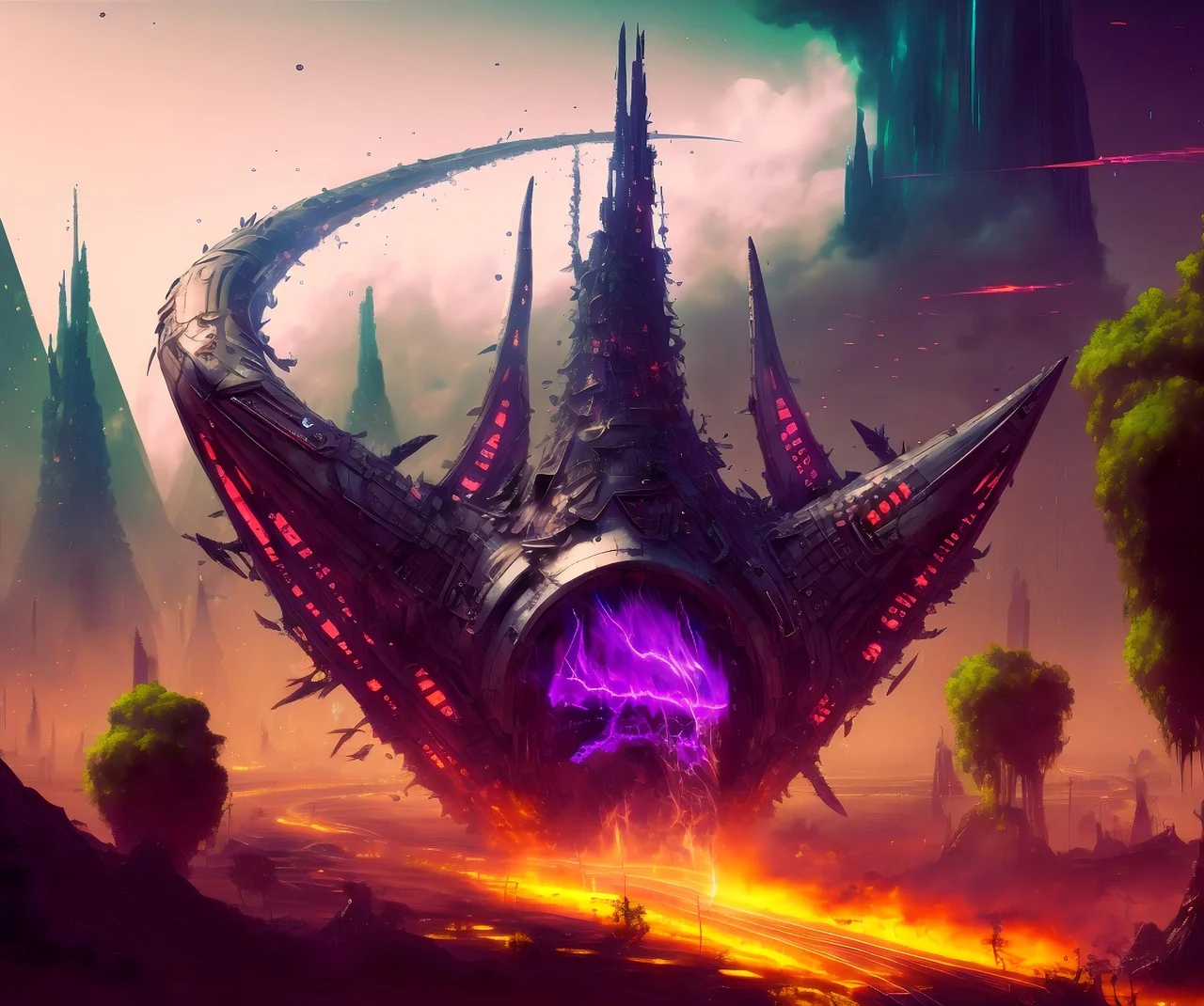
紫の光を放つ巨大な宇宙船. 一つの連続した場面。被写体を明確にして、見える動作を一つ、控えめなカメラの動きを説明します。
 プロンプトを見る
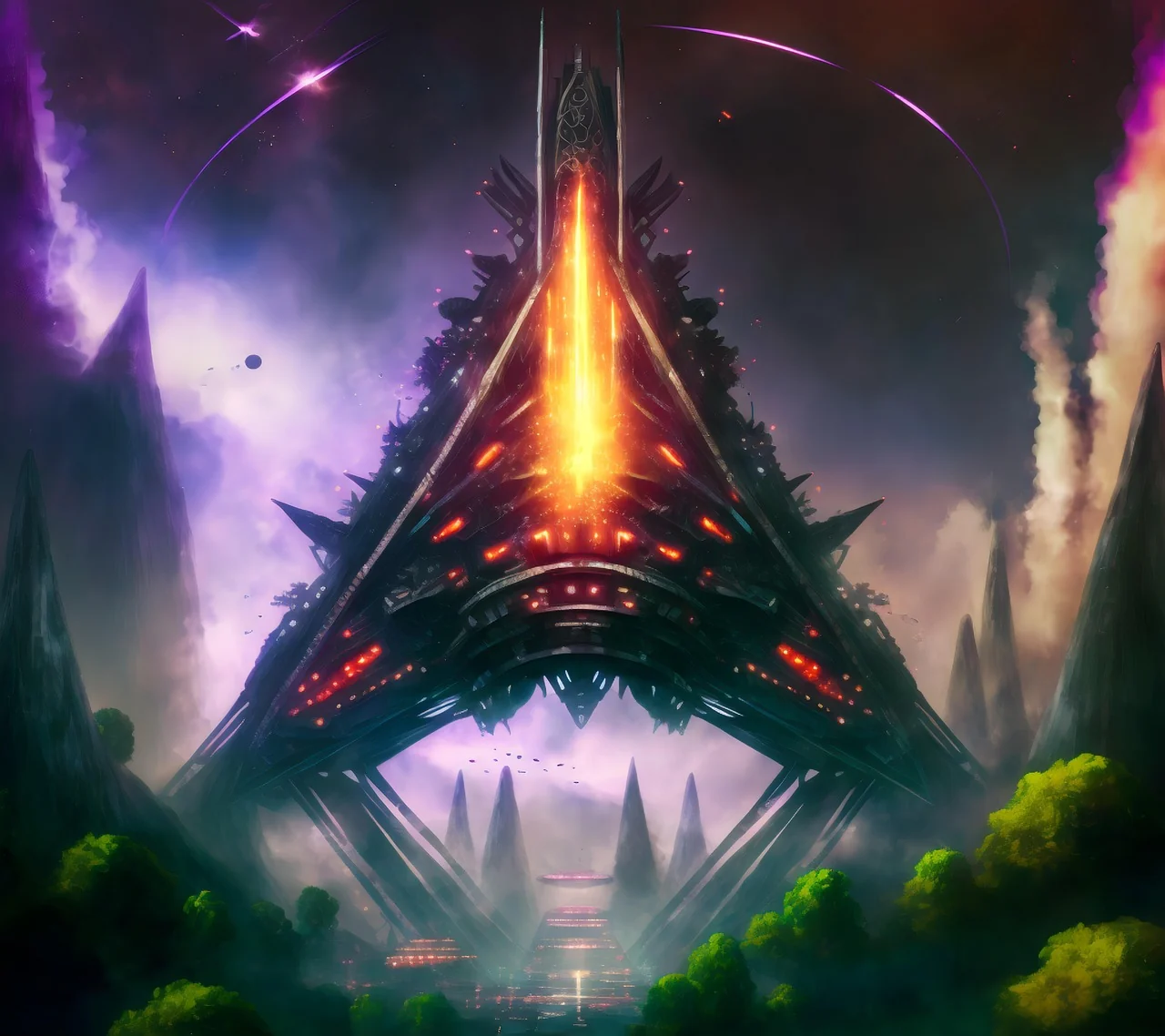
霧の山間に浮かぶ三角形の宇宙船. 一つの連続した場面。被写体を明確にして、見える動作を一つ、控えめなカメラの動きを説明します。
 プロンプトを見る
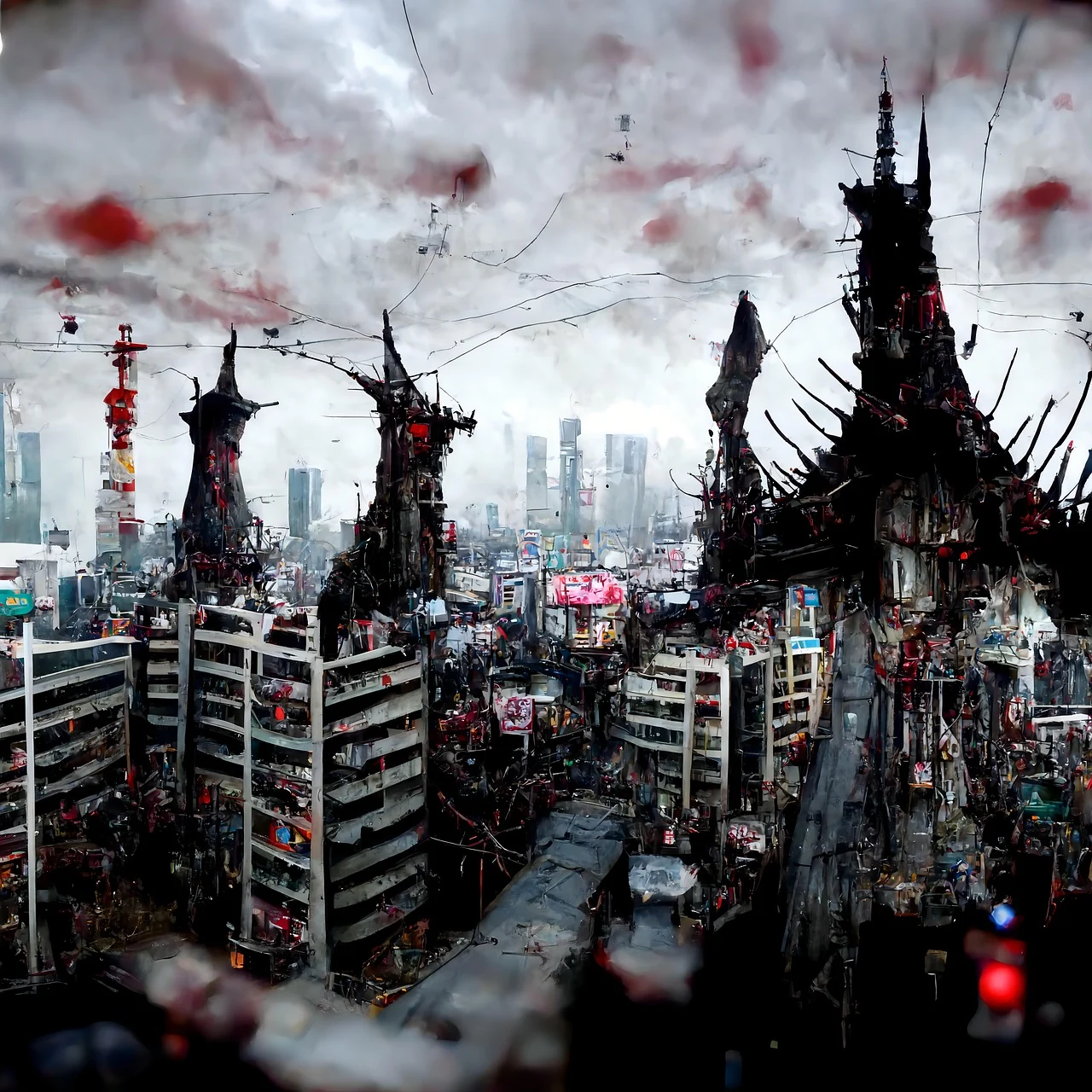
赤灰色の空と幻想の都市の塔. 一つの連続した場面。被写体を明確にして、見える動作を一つ、控えめなカメラの動きを説明します。
 プロンプトを見る
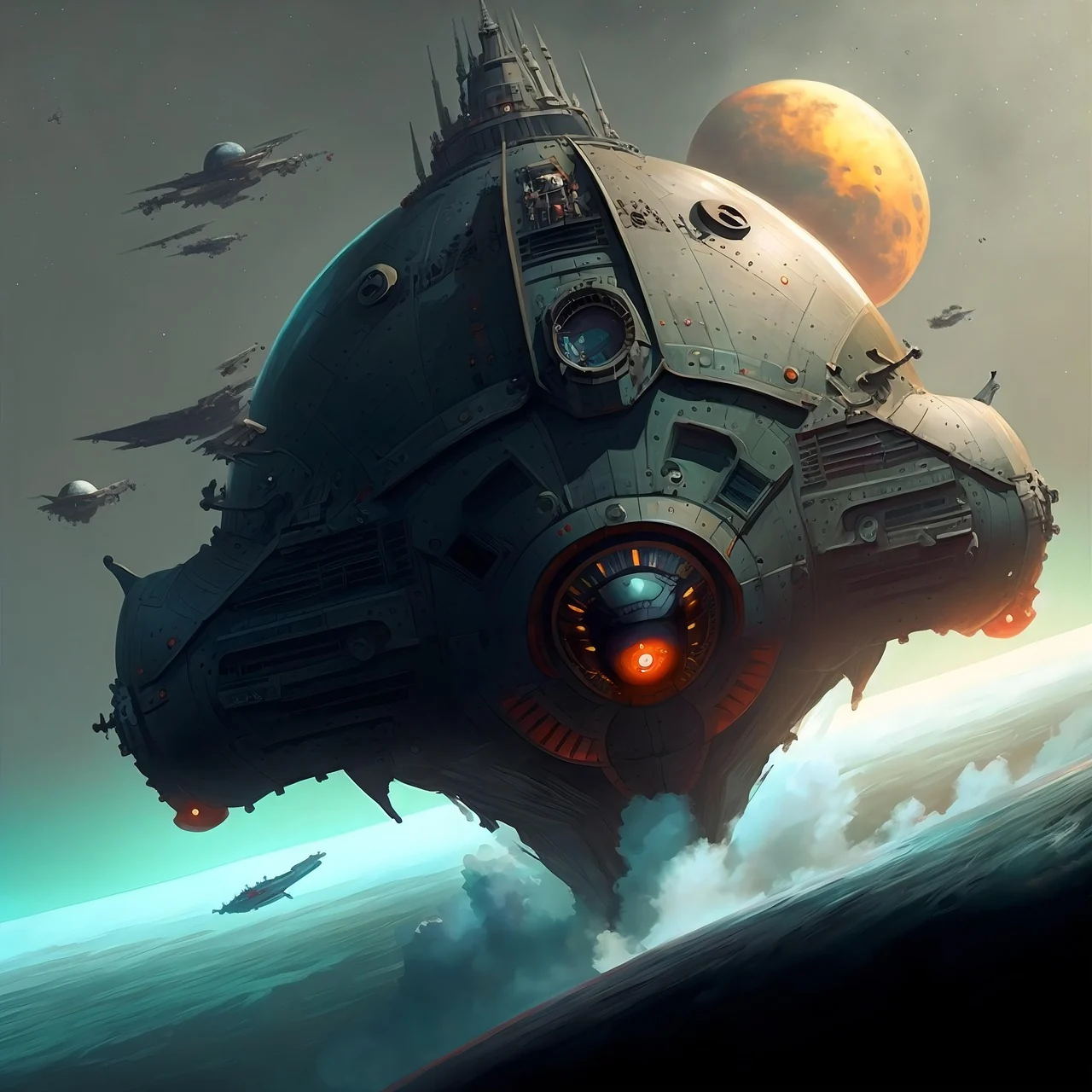
異星の海上を飛ぶ未来の宇宙船. 一つの連続した場面。被写体を明確にして、見える動作を一つ、控えめなカメラの動きを説明します。
 プロンプトを見る
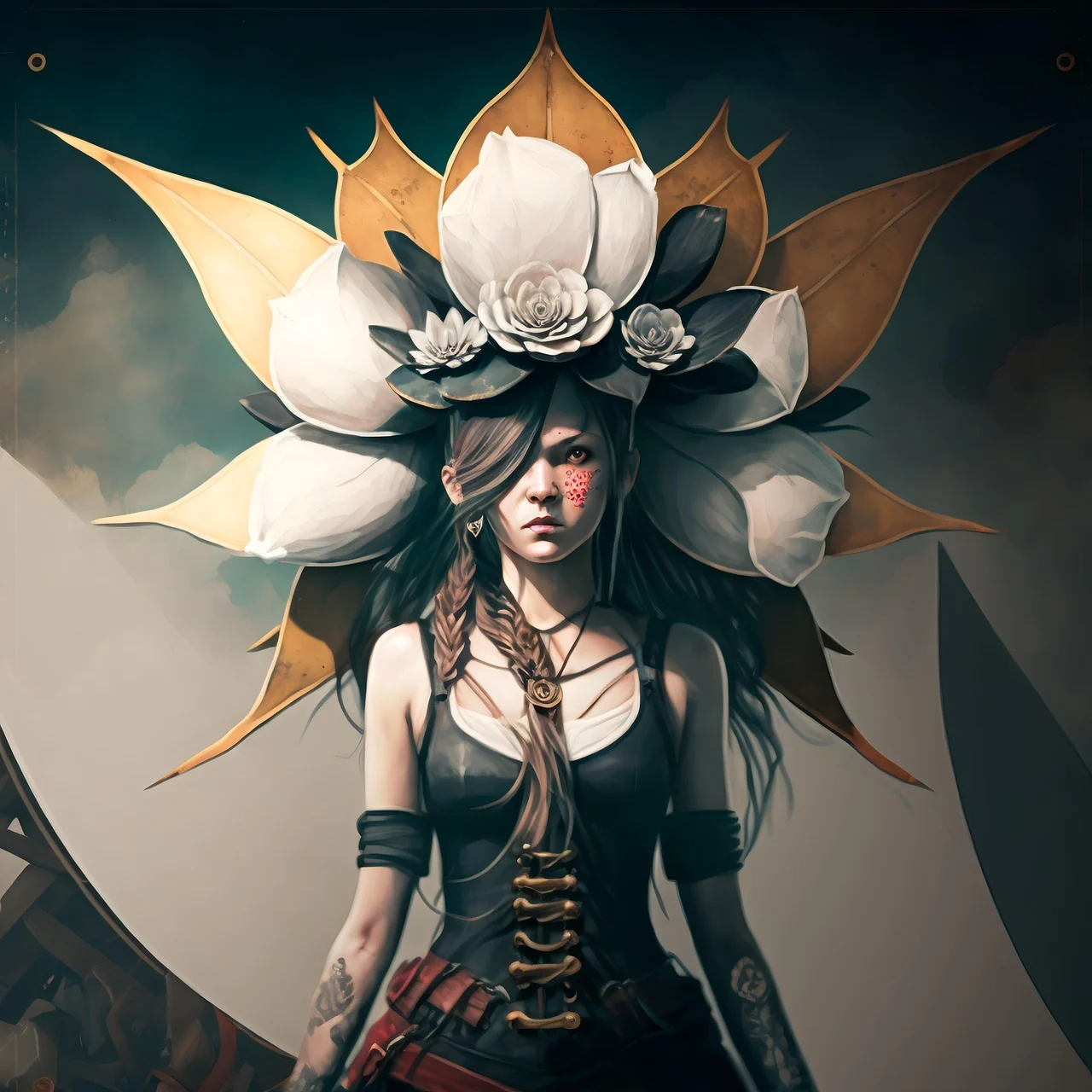
大きな蓮の花飾りをつけた幻想の人物. 一つの連続した場面。被写体を明確にして、見える動作を一つ、控えめなカメラの動きを説明します。
 プロンプトを見る
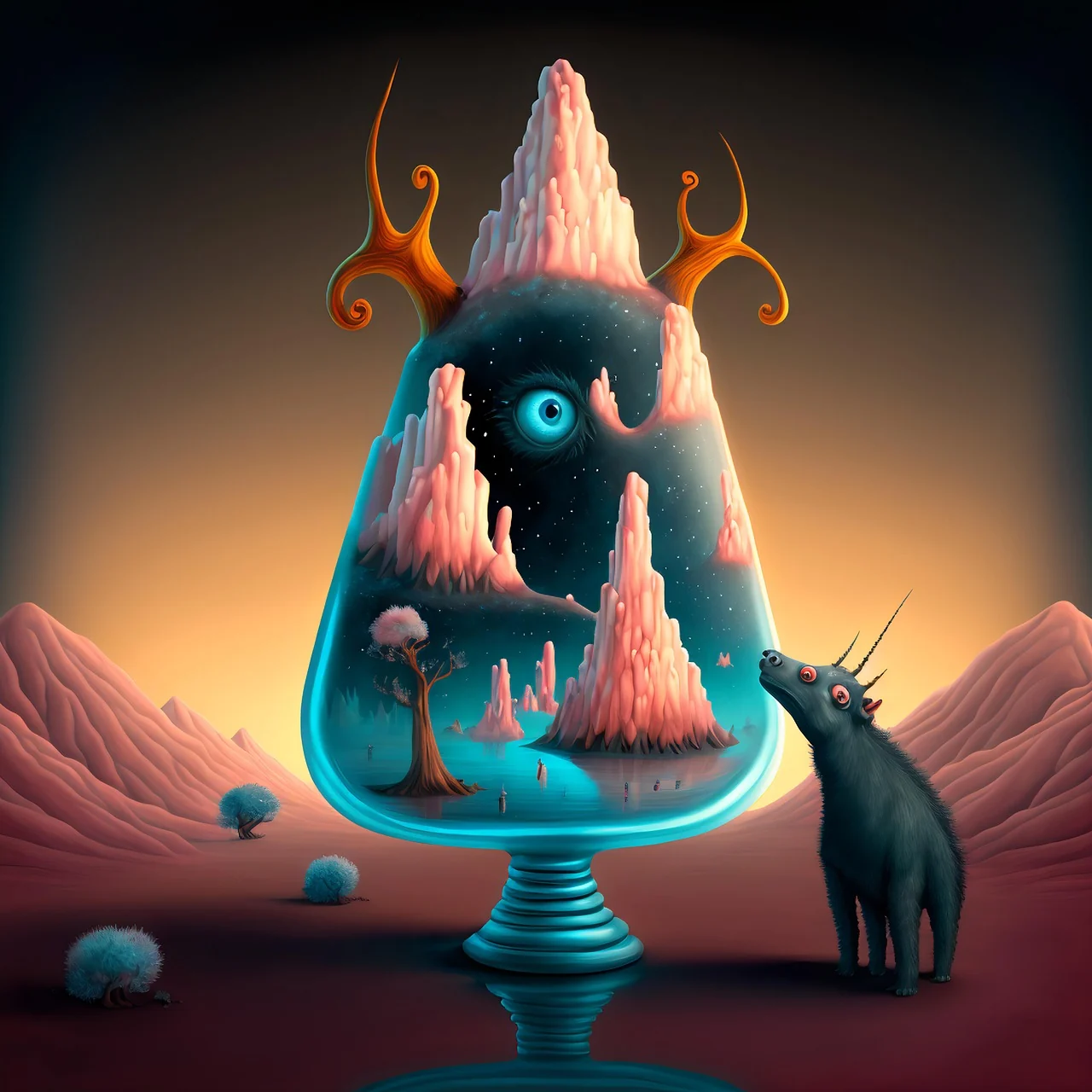
ガラス器の中のピンクの山と目の幻想風景. 一つの連続した場面。被写体を明確にして、見える動作を一つ、控えめなカメラの動きを説明します。
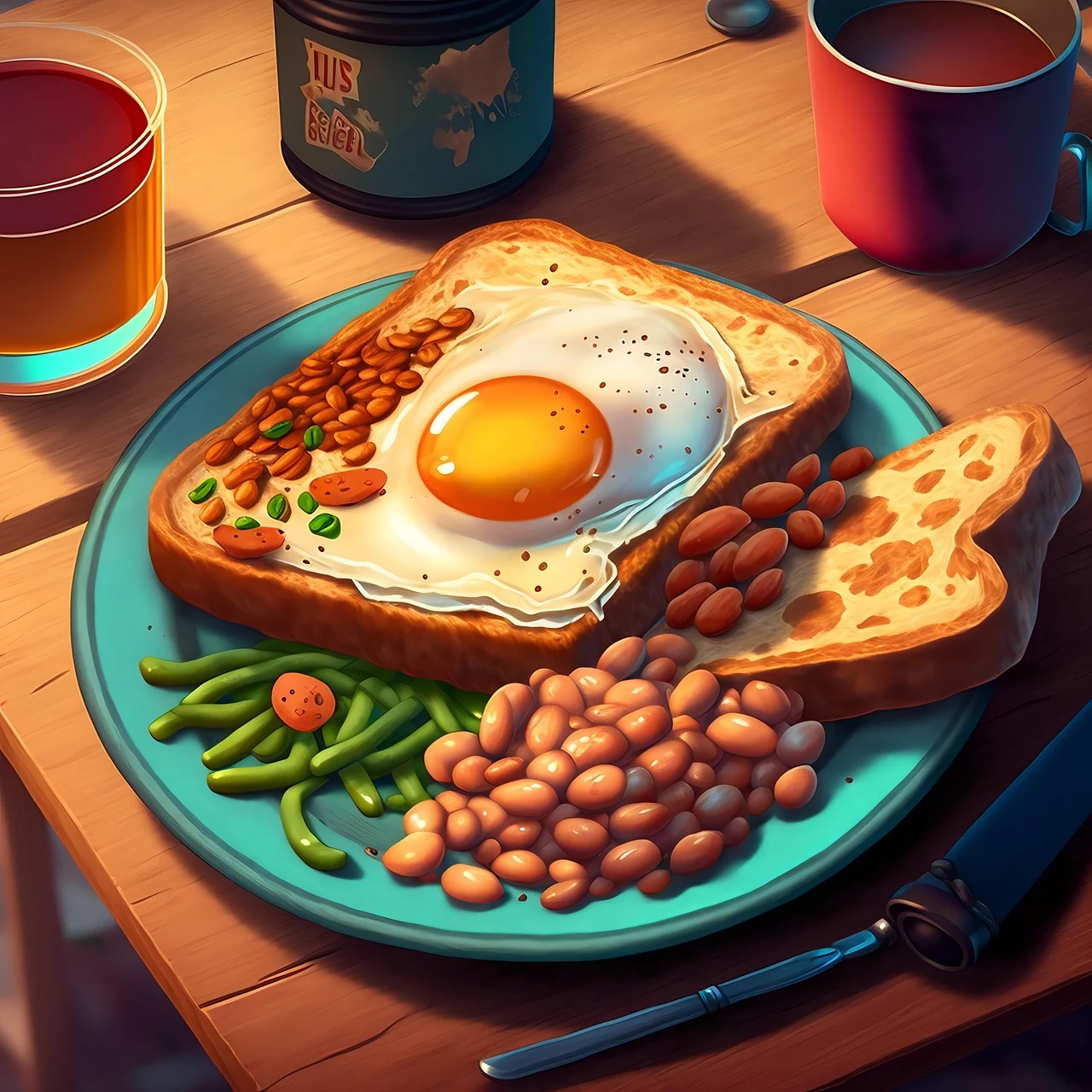 プロンプトを見る
目玉焼きとトースト、豆の朝食イラスト. 一つの連続した場面。被写体を明確にして、見える動作を一つ、控えめなカメラの動きを説明します。
Wan 3.0 Primeは、文章、素材画像、開始画像と任意の終了画像に対応する独立した動画モデルです。同じ場面の指示を使い、被写体や動作、カメラの目的を揃えて表現を検討できます。2〜30秒の固定長、480P、720P、1080Pと音を選べます。設定を変えたらPrime専用の見積もりを確認し、企画に合う結果か判断してください。
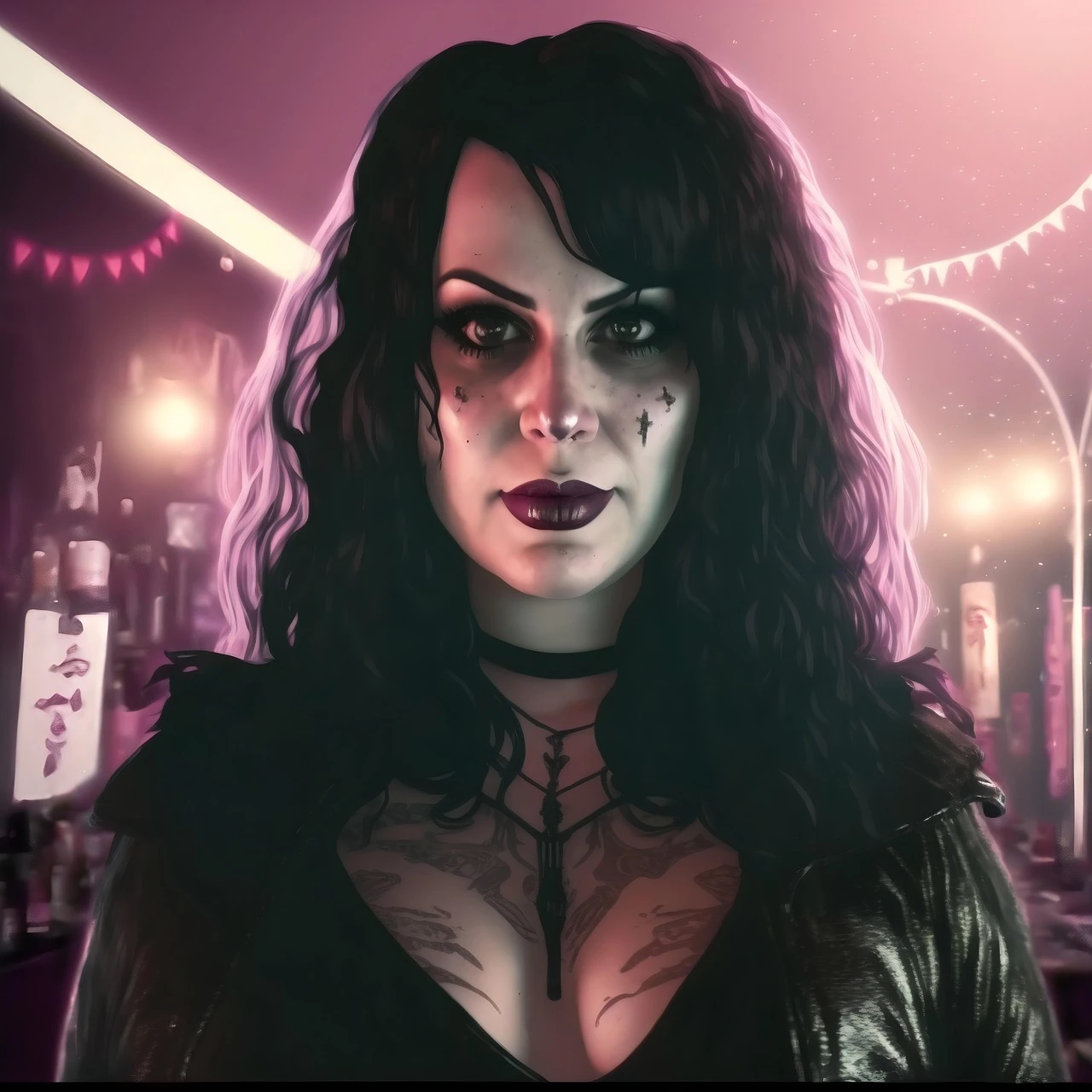
Wan 3.0 Primeは、文章や画像から動画を作る独立したモデルです。明確な場面の指示を用意し、目的に合う結果か確認しましょう。構図、動作、音を一緒に考え、送信前には現在のクレジット見積もりを確認します。
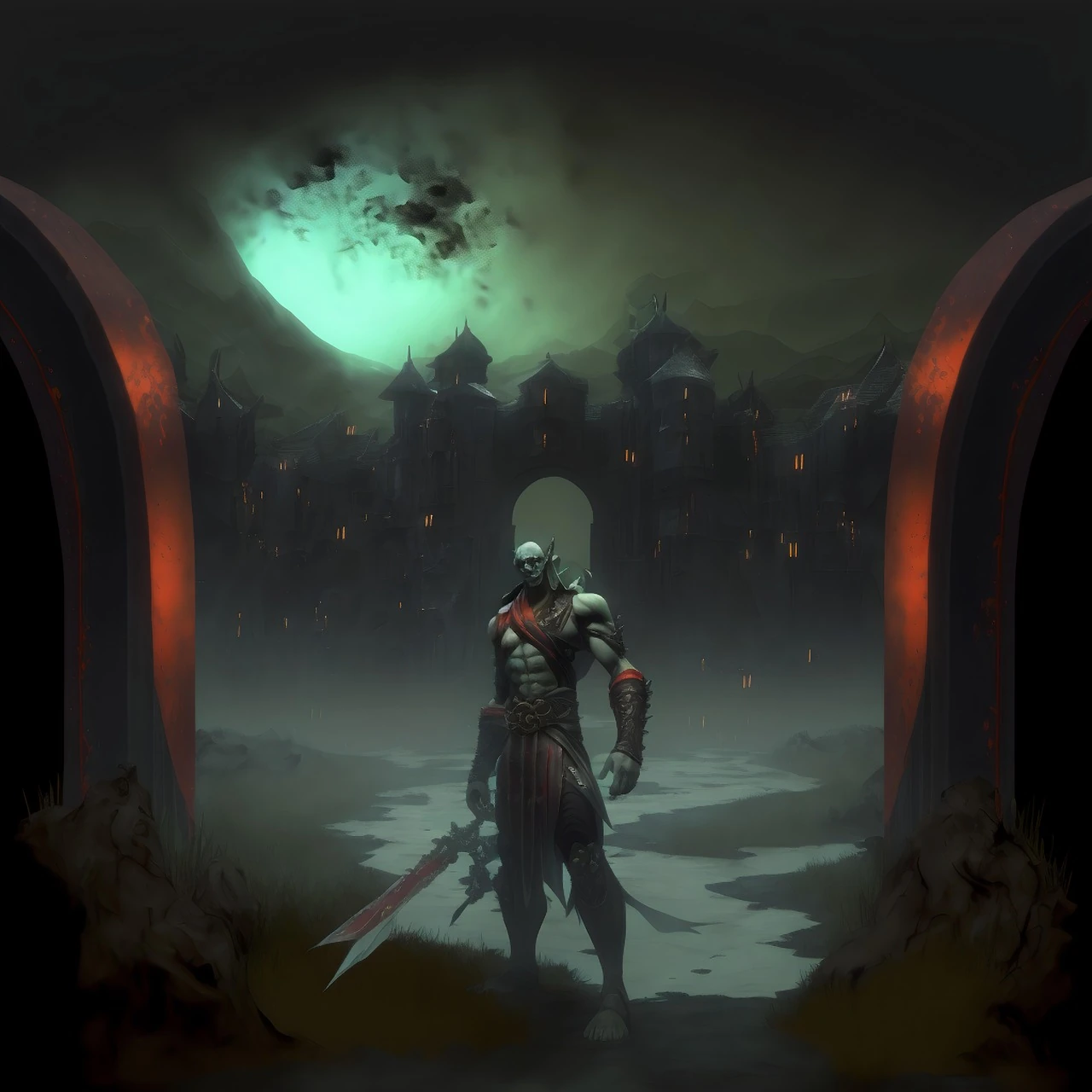
Primeと標準のWanは異なる選択肢です。モデル名とクレジット料金が異なるため、何を比較したいのか決めて切り替えます。同じ場面、画面比率、長さで見比べると、自分の企画に合う表現を判断しやすくなります。
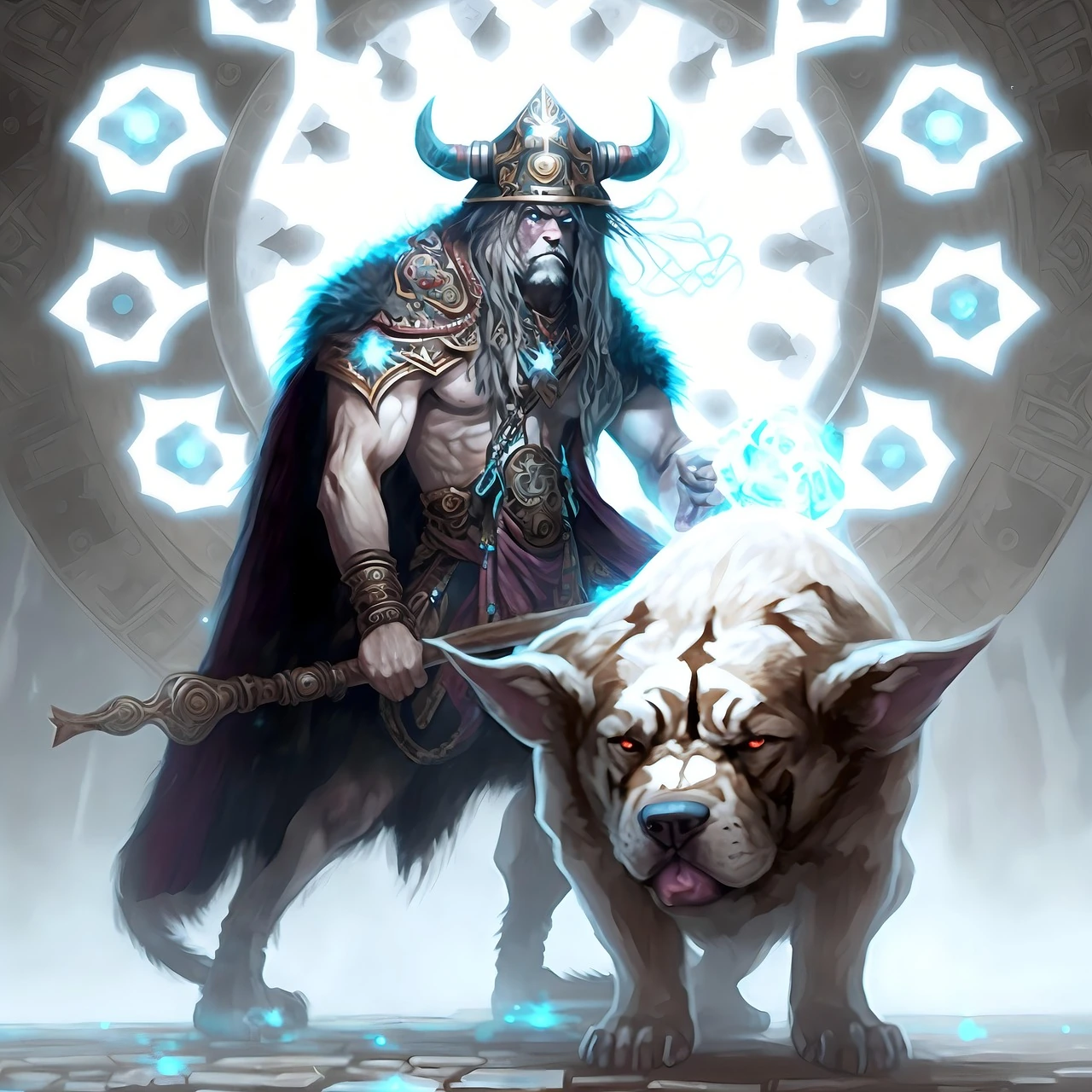
このWan 3.0 Prime画面は2〜30秒の固定長、480P、720P、1080Pに対応します。画像入力は素材または最初と最後のフレームを選べ、音の設定もあります。解像度や長さを変更したら見積もりを確認します。
追従カメラ、人物のしぐさ、ゆっくりした商品紹介などでPrimeの表現を探れます。先に評価する点を決め、次の修正へ進みましょう。すべての場面について固定の完了時間や品質向上を保証するものではありません。
出来事を一つ決めて入力を選び、最後まで確認してから次のカットへ進みます。
被写体、主な動作、映像の使い道を書きます。一つの出来事に絞り、始まりと終わりを考えましょう。
新しい場面は文章から、見た目が決まっている場合は画像から始めます。参考資料を追加する前にモデルの入力を確認します。
対応する長さ、解像度、選択可能な比率を指定します。画像や音を確かめ、クレジット見積もりを読んでから送信します。
アセットでタスクを開き、最後のフレームまで見ます。指示との違いを一つ記録し、プロンプトと映像を次の修正に使います。
扉から入る、音に振り向く、窓辺で止まるなど、小さな動作を決めます。服装や人物の変化を全編で確認します。
一つの商品に、緩やかなカメラ移動や光の変化を加えます。採用前に輪郭、ラベル、大切な細部を確認しましょう。
谷の霧や夕方の車の流れで場所を紹介します。カメラの方向を絞り、次の場面につながる映像を考えます。
視線を集める対象を決め、切り抜き用の余白を確保します。選んだ映像を編集し、投稿先に合わせて文字、間、音を整えます。
必要な入力と設定を比べましょう。別のモデルへ切り替えたら専用の見積もりを確認します。
| 設定項目 | Wan 3.0 | Wan 3.0 Prime | HappyHorse 1.1 | HappyHorse 1.1 Reference |
|---|---|---|---|---|
| 制作の起点 | テキストまたは画像 | テキストまたは画像 | テキストまたは画像 | 画像 |
| 長さ | 2–30 s | 2–30 s | 3–15 s | 3–15 s |
| 解像度 | 480P · 720P · 1080P | 480P · 720P · 1080P | 720P · 1080P | 720P · 1080P |
| 画像参照 | 最大10枚、または最初と最後のフレーム | 最大10枚、または最初と最後のフレーム | 画像1枚 | 最大9枚 |
| 音声設定 | 音声を選択可能 | 音声を選択可能 | 音声切替なし | 音声切替なし |
文章、最大10枚の素材画像、開始画像と任意の終了画像を使えます。このカットの狙いが最も伝わる入力方法を選んでください。
外見や場所には素材、両端の状態にはフレームを使います。この参考入力は画像用で、動画、音声、文書の参照は扱いません。
2〜30秒の固定長と480P、720P、1080Pに対応します。自動の長さ指定を期待せず、選んだ秒数の中で伝わる動作を計画します。
Primeには独立したクレジット料金があります。標準Wanで同じ設定を使った場合でも、長さや解像度を変えたらPrimeの見積もりを確認しましょう。
現在のモードで対応する比率を選び、被写体の位置を説明します。公開する画面の中で必要なものが残るよう、カメラ移動を考えます。
参考画像と切り抜きの境界を確認します。標準Wanと比べる場合は構図や設定を揃え、何を評価するのかを明確にしましょう。
あります。音の設定で今回のリクエストに音を含めるか選び、映像の出来事に関係する音や雰囲気を説明します。
完成後は動作と音のタイミングを一緒に確認します。返された内容をそのまま公開できると考えず、せりふ、音楽、ミックスを編集で整えます。
フレームモードで開始画像と任意の終了画像を追加します。人物と場所が理解できるように、その間をつなぐ動作を一つ説明します。
完成後は実際の終わりと参考を比較します。画像が異なる人物やつながらない構図を示す場合は、次の作成前に入力を修正しましょう。
箱を開く手、振り向く人物、場所を見せるカメラなど、見たい出来事から書きます。場所、速さ、一つのカメラ指示を追加します。
モデルを比較する段階では指示を揃えます。その後は重要な点を一つずつ変えると、どの変更がカットに役立ったか判断しやすくなります。
標準Wan 3.0は似た入力と長さに対応しますが、見積もりは別です。同じ場面を使い、細部、動き、終わりが企画に合うか比べましょう。
3〜15秒の単一画像ならHappyHorse 1.1、役割の異なる複数画像ならReferenceも確認できます。モデル名がすべての場面で優れた結果を保証することはありません。
焦点が明確で外見を伝える細部が見える画像を使います。同じ場面に関係する資料を選び、一枚ごとの役割を説明します。
開始と終了の画像では人物と構図の連続性を確認します。足りない要素は画像作業画面で用意し、Primeへ戻ったら入力モードを確かめます。
長さ、解像度、ほかの設定を決めてからPrimeの見積もりを読みます。モデルの切り替え後は新しい選択として送信前に確認してください。
処理中や失敗ならアセットの元タスクで状態を確認します。タスクIDと状況を控え、重複して作成する前に元の記録を見ましょう。
指示と全編を比べ、最終フレームまで確認します。人物、動作、商品、読める文字、選択した音が目的に合うか見ます。
素材と用途の権利を確認し、編集、切り抜き、ミックスを完成させます。投稿先の形式で書き出した映像を見てから採用を決めます。
入力を選び、一つの動作を説明し、設定を確認してから作成します。