
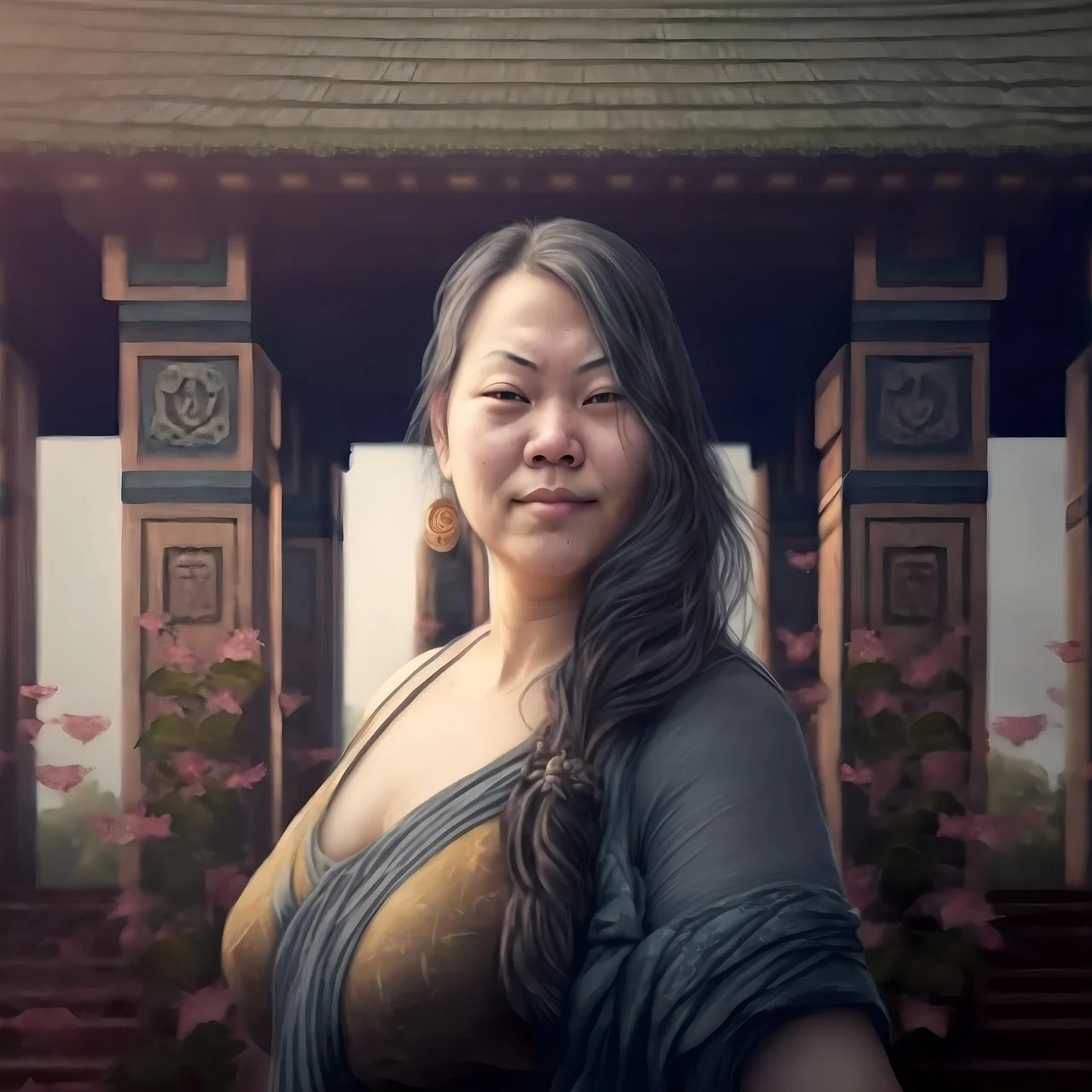
 Посмотреть промпт
персонаж с длинной косой у храма и розовых цветов
персонаж с длинной косой у храма и розовых цветов. Одна непрерывная сцена. Ясный главный объект, одно видимое действие и сдержанное движение камеры.
Получите 50 бесплатных кредитов · За отметки до 100 в неделю
HappyHorse 1.1 Reference использует изображения для направления внешности и содержания сцены.
Откройте изображение и промпт, затем адаптируйте героя, место и движение для своего кадра.
Посмотреть промптперсонаж с длинной косой у храма и розовых цветов. Одна непрерывная сцена. Ясный главный объект, одно видимое действие и сдержанное движение камеры.
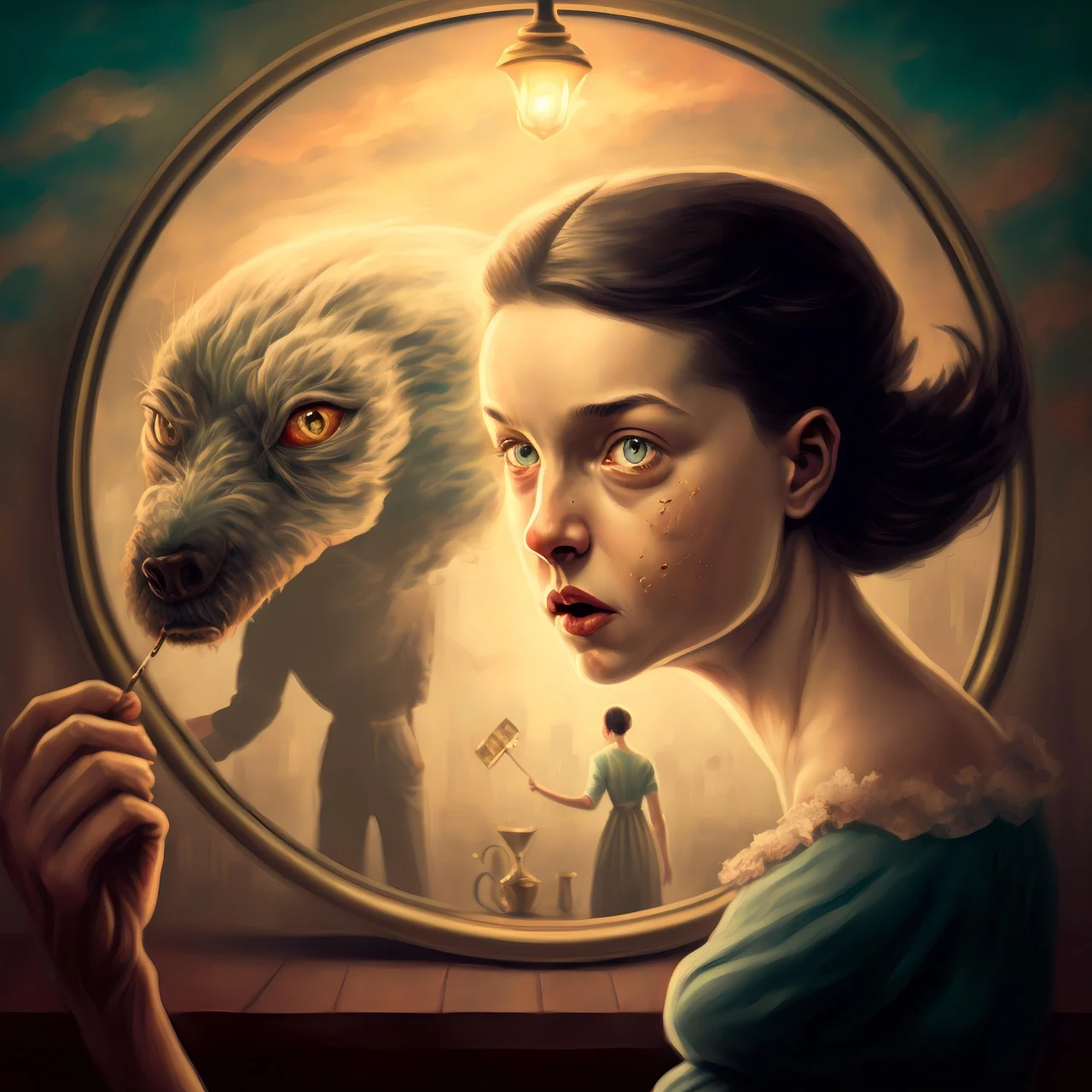 Посмотреть промпт
фантастическая композиция женщины и волка в зеркале. Одна непрерывная сцена. Ясный главный объект, одно видимое действие и сдержанное движение камеры.
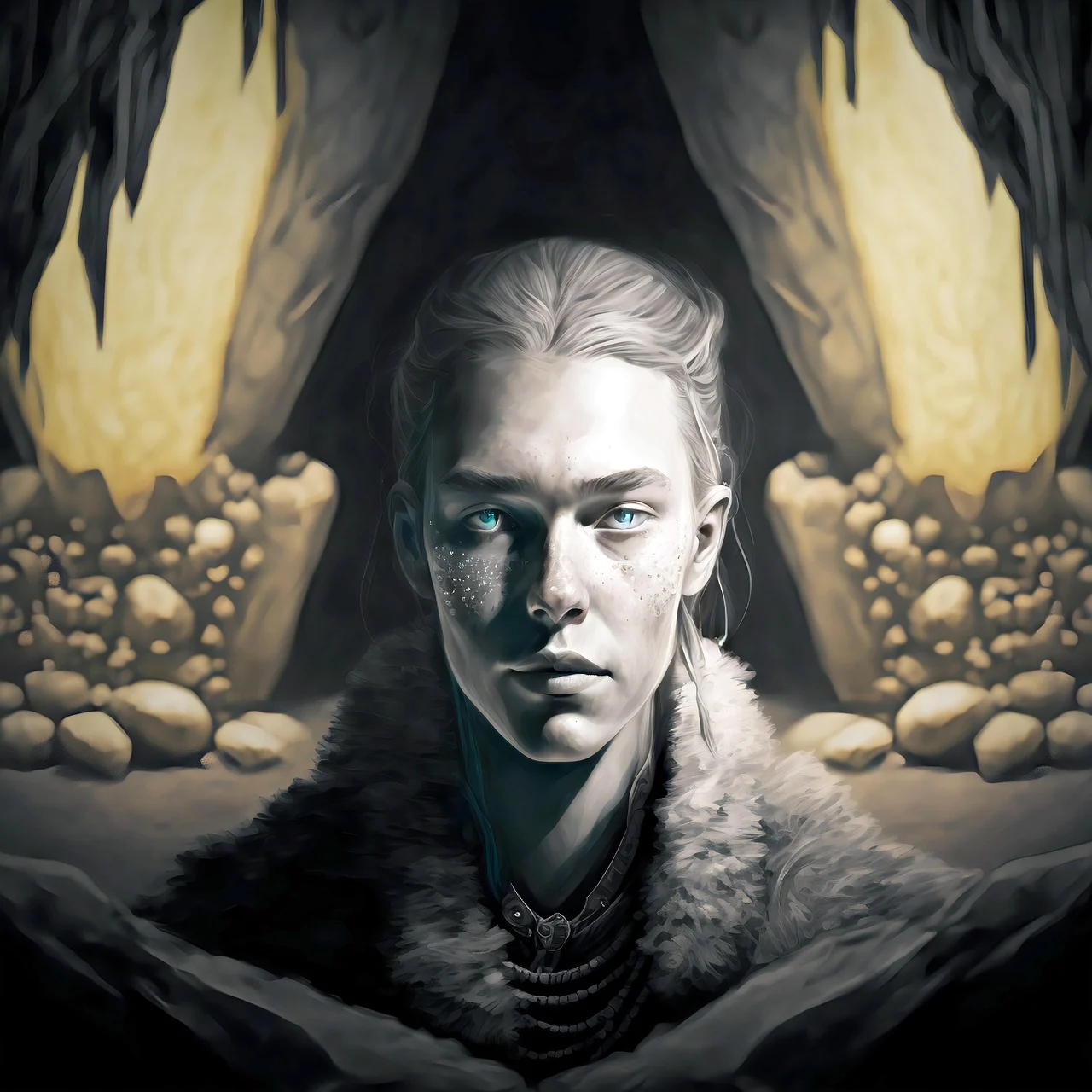 Посмотреть промпт
монохромный персонаж в меховом воротнике у пещеры. Одна непрерывная сцена. Ясный главный объект, одно видимое действие и сдержанное движение камеры.
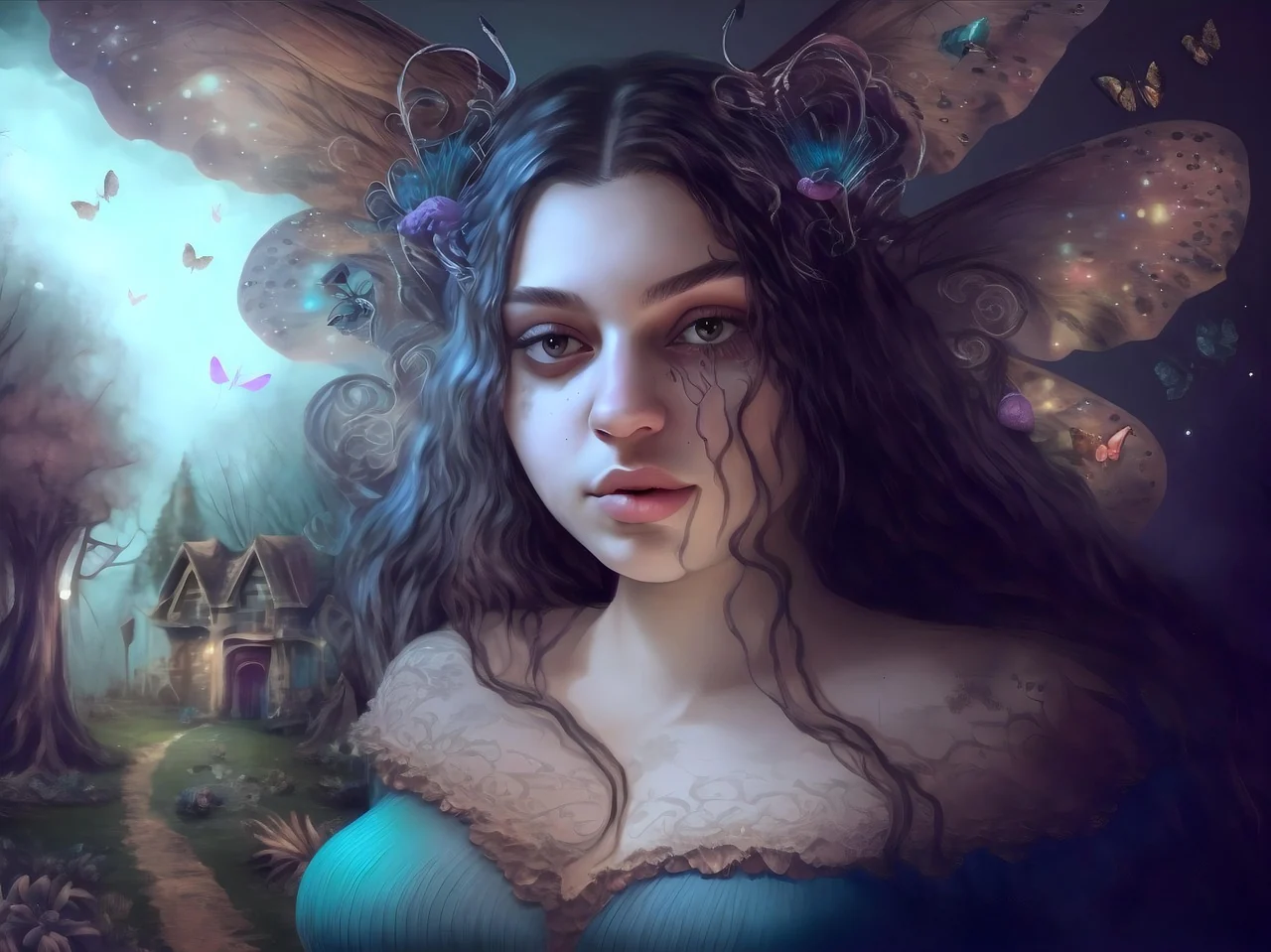 Посмотреть промпт
фея с крыльями бабочки в сказочном лесу. Одна непрерывная сцена. Ясный главный объект, одно видимое действие и сдержанное движение камеры.
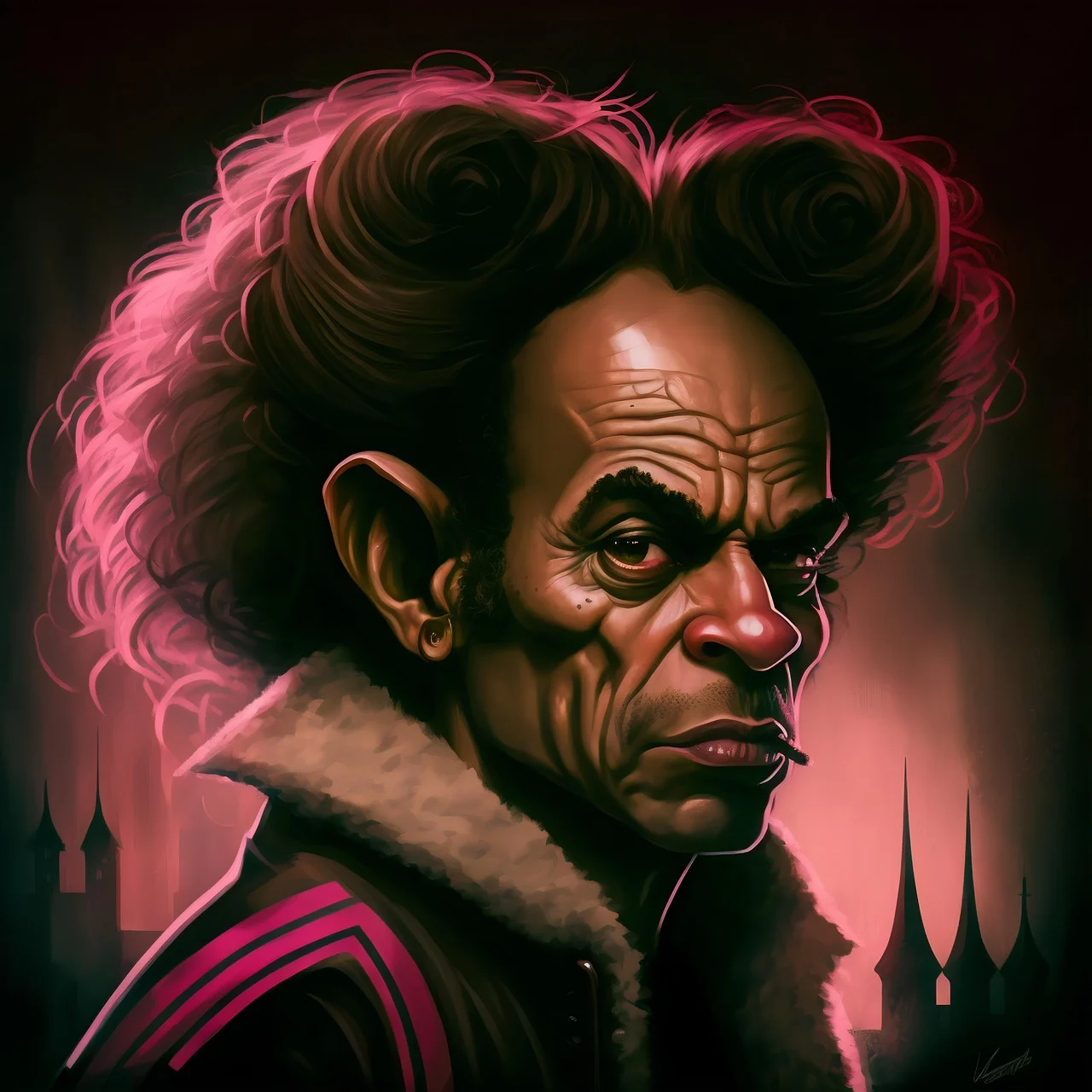 Посмотреть промпт
персонаж с необычной причёской в розовом свете города. Одна непрерывная сцена. Ясный главный объект, одно видимое действие и сдержанное движение камеры.
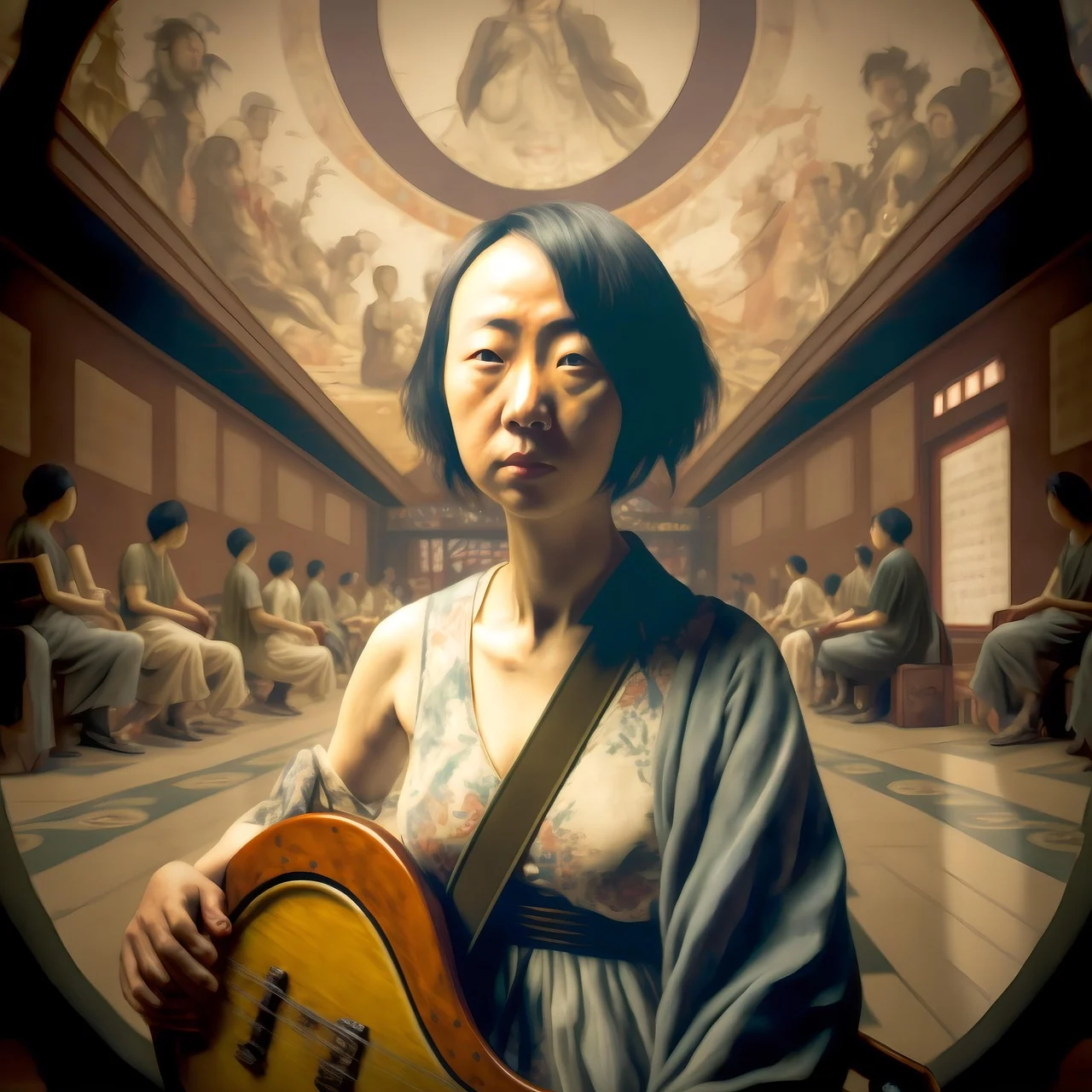 Посмотреть промпт
музыкант со струнным инструментом в нарядном зале. Одна непрерывная сцена. Ясный главный объект, одно видимое действие и сдержанное движение камеры.
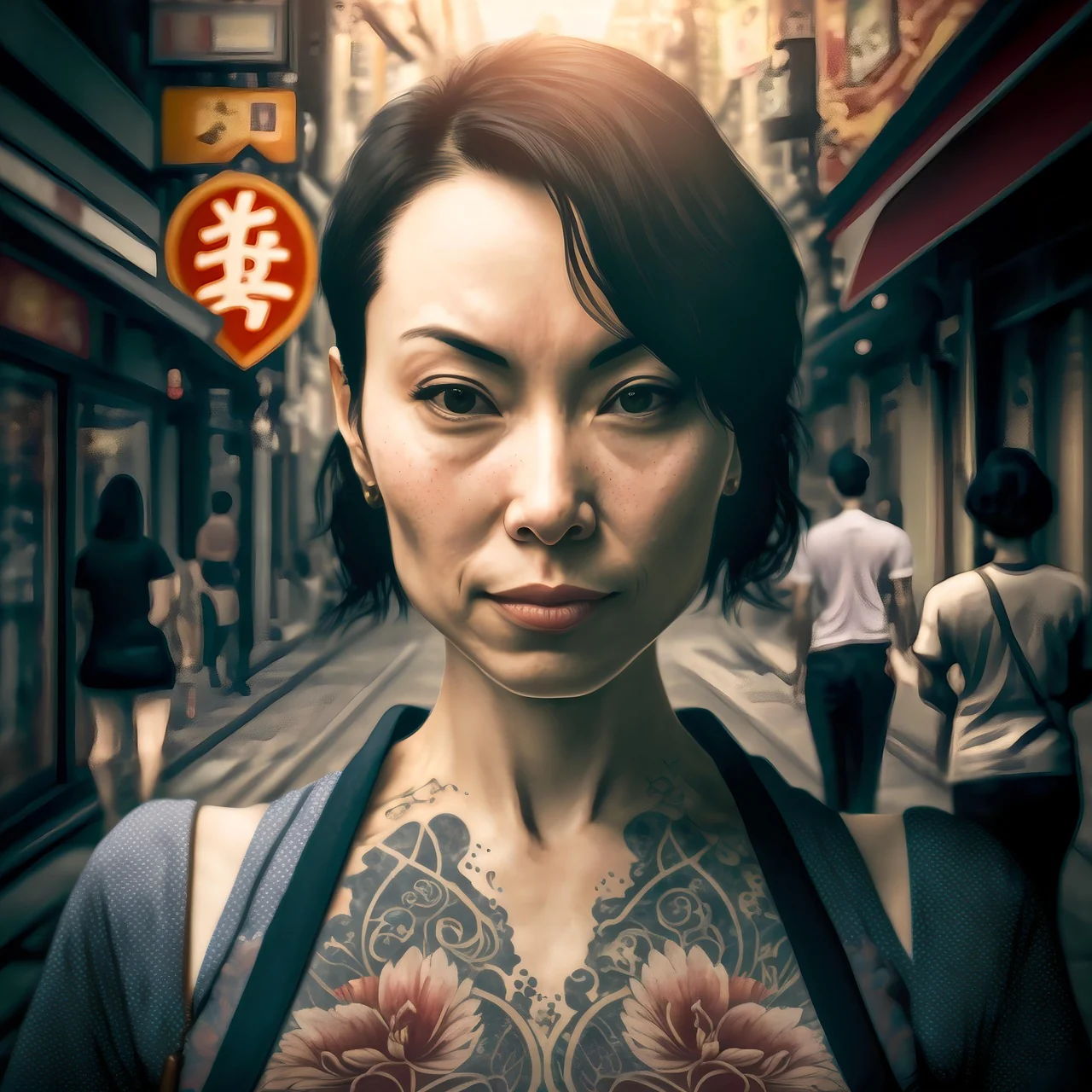 Посмотреть промпт
женщина с татуировками на оживлённой улице. Одна непрерывная сцена. Ясный главный объект, одно видимое действие и сдержанное движение камеры.
 Посмотреть промпт
персонаж перед огромным чудовищем на разрушенной улице. Одна непрерывная сцена. Ясный главный объект, одно видимое действие и сдержанное движение камеры.
HappyHorse 1.1 Reference объединяет несколько изображений в одном описании сцены. Укажите, какая картинка задаёт героя, одежду или место, затем опишите связное действие. Можно добавить до девяти изображений, выбрать фиксированные 3–15 секунд, 720P или 1080P и доступные пропорции результата. Начните с небольшого связанного набора и проверьте отношение референсов на всём протяжении клипа.
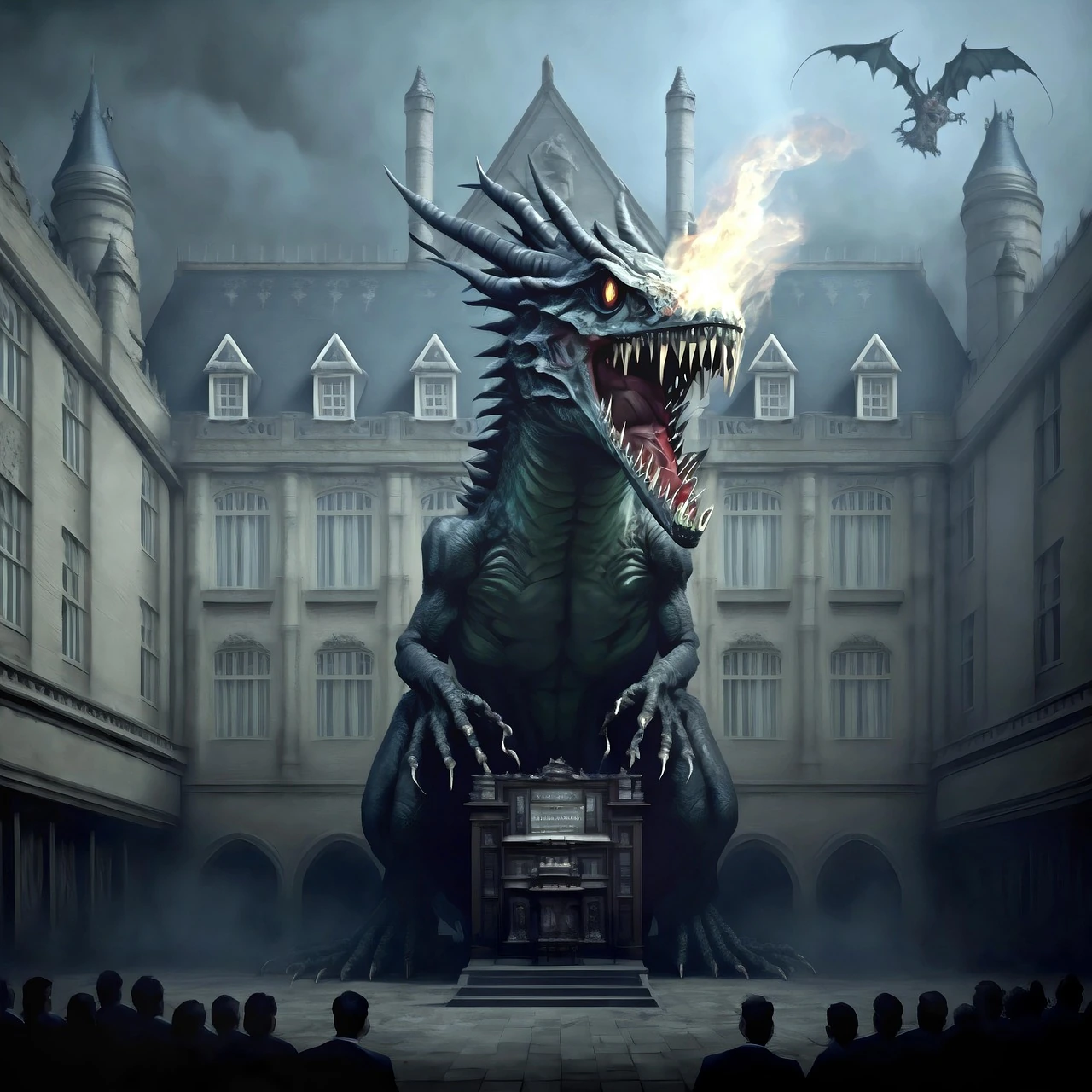
HappyHorse 1.1 Reference использует изображения для направления внешности и содержания сцены. Соберите нужные материалы, объясните вклад каждого и задайте одно связное действие. Создавайте героя, рекламную идею или воображаемый мир через понятную связь между картинками и текстом.
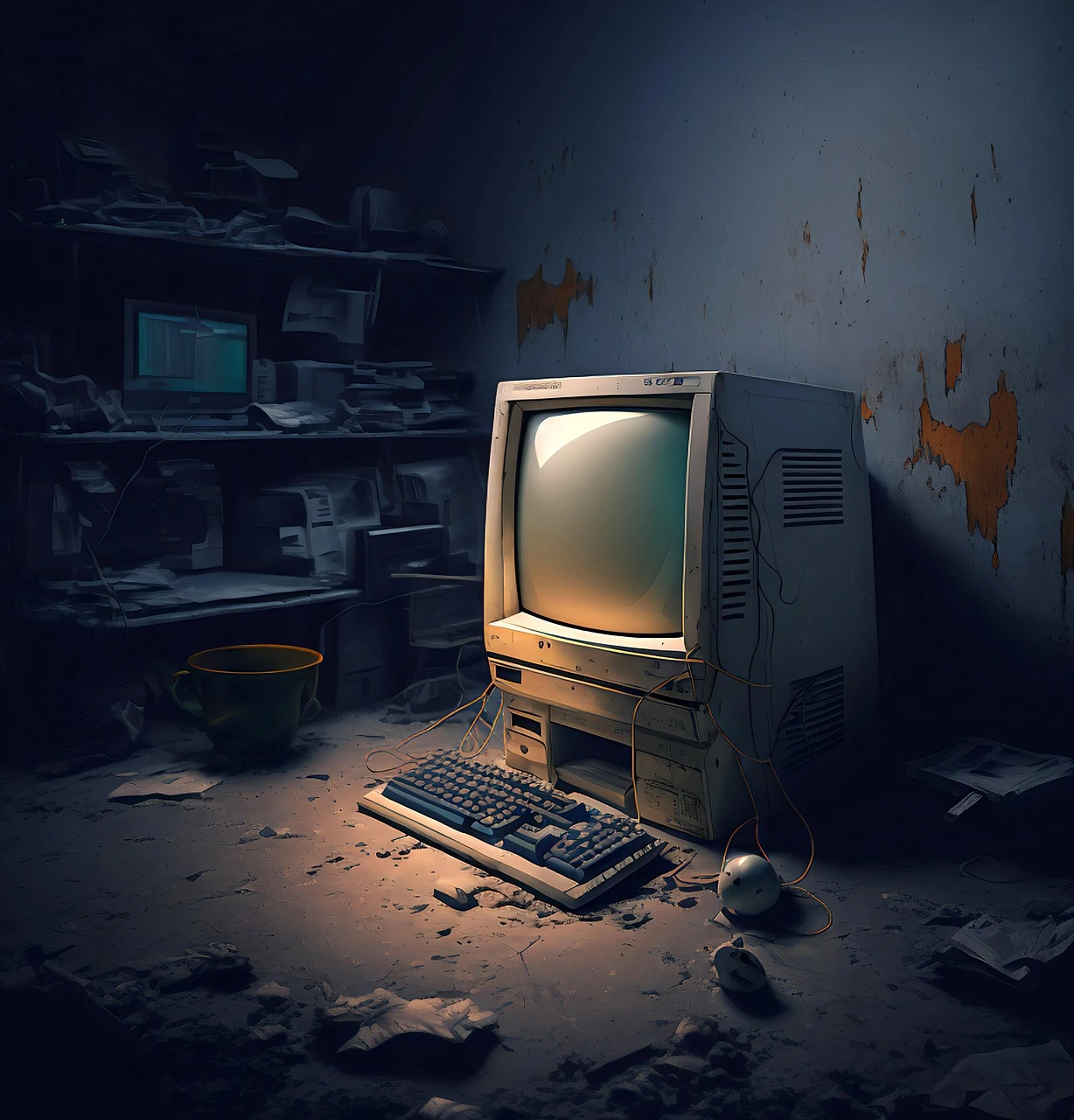
Это отдельный процесс работы с референсами, отличающийся от одиночного изображения HappyHorse. Загрузите материалы и объясните, какой задаёт героя, окружение или внешний вид. Избегайте противоречащих друг другу персонажей и несвязанных композиций.
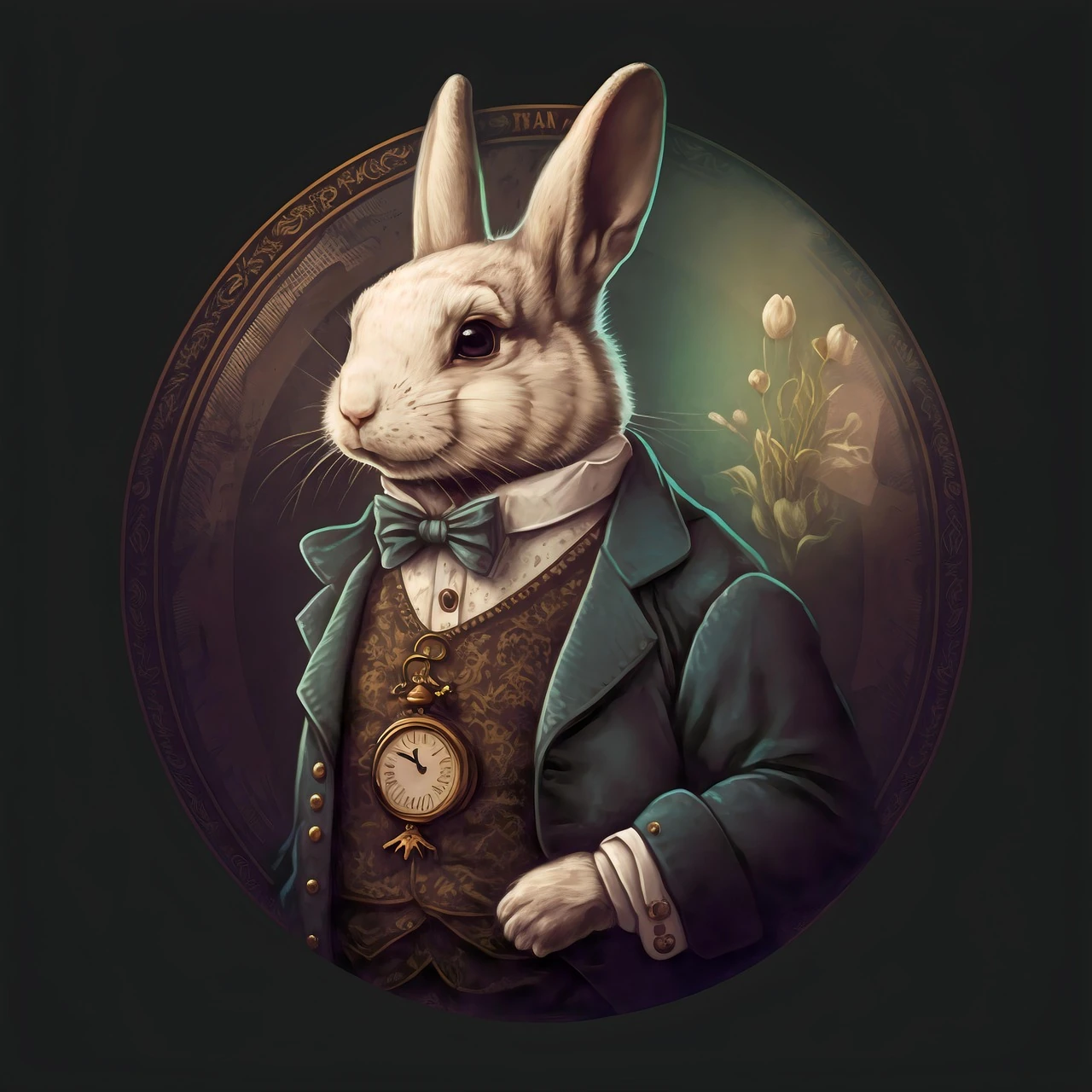
Здесь HappyHorse 1.1 Reference принимает до девяти изображений, предлагает фиксированные 3–15 секунд и 720P или 1080P. Для результата можно выбрать поддерживаемые пропорции. В этом редакторе используются изображения, а не видео- или аудиореференсы.
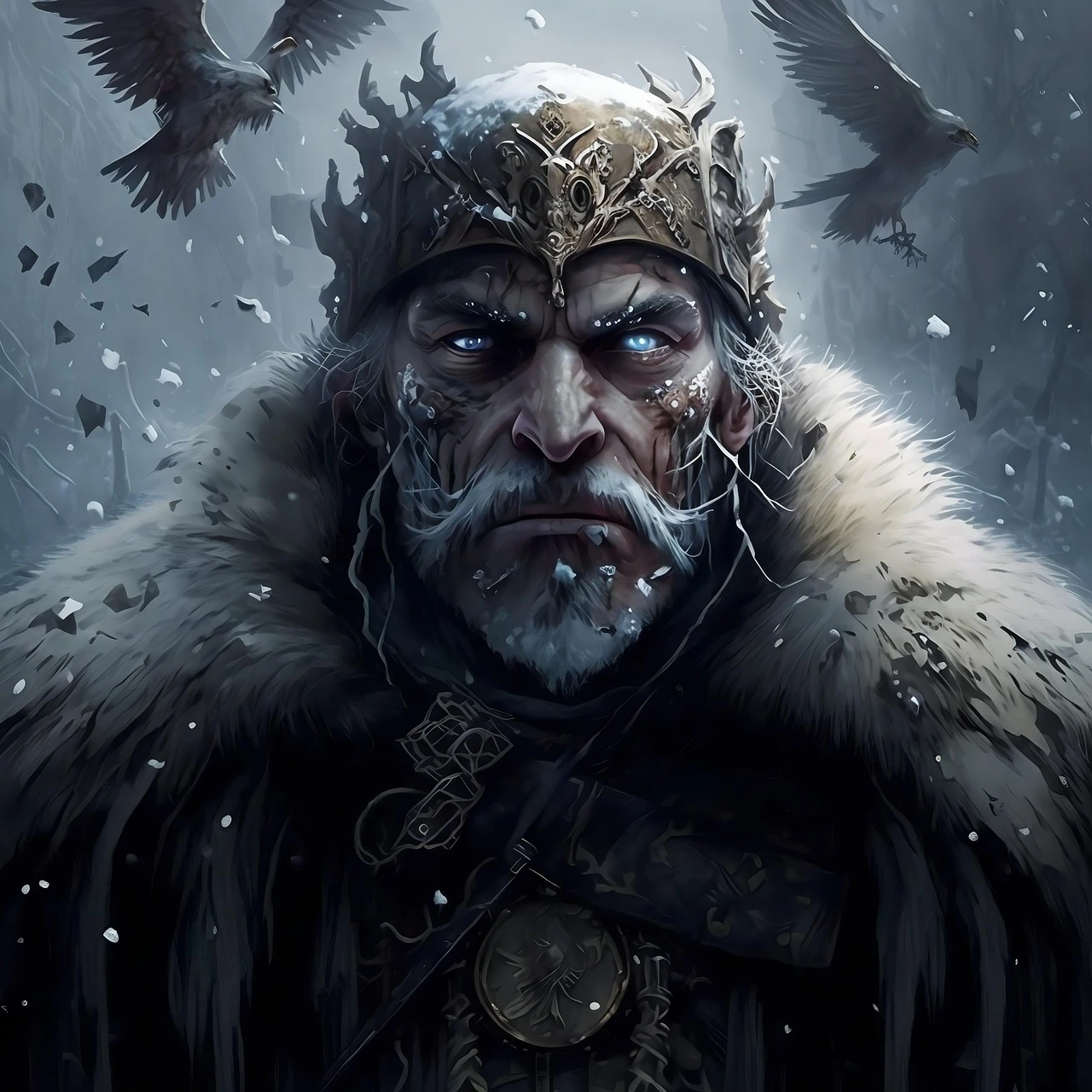
Начните с небольшого набора с ясными ролями и добавляйте материалы при необходимости. Вид героя, одежда и место могут направлять разные части одного кадра. Референсы не обещают точного воспроизведения, поэтому проверяйте согласованность на всём протяжении клипа.
Запланируйте одно событие, выберите подходящий ввод и просмотрите клип до конца перед следующим кадром.
Запишите героя, главное действие и назначение клипа. Одно событие помогает продумать понятные начало и конец.
Новую сцену опишите текстом, а заданный визуальный образ передайте изображением. Проверьте ввод модели перед добавлением референсов.
Выберите доступные длину, разрешение и пропорции. Проверьте изображения и звук, затем прочитайте стоимость в кредитах перед отправкой.
Откройте задачу в разделе ассетов и досмотрите до последнего кадра. Отметьте одно отличие от задания и сохраните промпт с клипом для правок.
Задайте небольшое действие: войти в дверь, обернуться на звук или остановиться у окна. Проверьте внешность и одежду во всём клипе.
Запланируйте медленное движение камеры или изменение света вокруг товара. Перед использованием проверьте силуэт, этикетку и важные детали.
Представьте место через движение тумана над долиной или машин в сумерках. Выберите направление камеры, связывающее вид со следующей сценой.
Определите центр внимания и запас для обрезки. Соедините выбранные кадры в редакторе, затем добавьте титры, ритм и звук под площадку.
Сравните нужные ввод и настройки. У каждой отдельной модели своя стоимость в кредитах.
| Настройка | Wan 3.0 | Wan 3.0 Prime | HappyHorse 1.1 | HappyHorse 1.1 Reference |
|---|---|---|---|---|
| Начало работы | Текст или изображение | Текст или изображение | Текст или изображение | Изображения |
| Длительность | 2–30 s | 2–30 s | 3–15 s | 3–15 s |
| Разрешение | 480P · 720P · 1080P | 480P · 720P · 1080P | 720P · 1080P | 720P · 1080P |
| Референсы | До 10 изображений или первый / последний кадр | До 10 изображений или первый / последний кадр | Одно изображение | До 9 изображений |
| Настройка звука | Звук по выбору | Звук по выбору | Нет переключателя звука | Нет переключателя звука |
HappyHorse 1.1 Reference принимает до девяти изображений. Начните с небольшого набора и назначьте каждому роль: персонаж, одежда, место или другая часть сцены.
Это процесс с изображениями; видео- и аудиореференсы не принимаются. Уберите несвязанные и противоречащие материалы, затем опишите одно связное событие.
Выберите фиксированные 3–15 секунд и 720P или 1080P. Сосредоточьтесь на действии, которое можно понять за это время.
Reference не предлагает 480P или 2–30 секунд Wan. Если они необходимы, изучите процесс Wan, повторно проверив требования к вводу и стоимость.
Да. Выберите поддерживаемые пропорции в редакторе Reference и продумайте композицию под назначение клипа. Объясните расположение героя и важных частей окружения.
Это отличается от одиночного изображения HappyHorse, где формат следует исходнику. Проверьте совместимость композиций всех референсов, не определяя результат только по первой картинке.
В этом процессе Reference нет переключателя звука и seed. Стройте кадр через доступные изображения, длину, разрешение и пропорции.
Для выбора звука изучите Wan 3.0 или Prime и проверьте соответствие картинок их режимам ввода. Прослушайте возвращённый файл и закончите микс при монтаже.
Референсы направляют сцену; модель не предлагает режим первого и последнего кадров. Объясняйте роли изображений, не считая порядок загрузки обязательной последовательностью кадров.
Если нужны заданные начало и необязательный конец, изучите режим кадров Wan. Подготовьте совместимые конечные состояния и проверьте стоимость в новом процессе.
Укажите, какая картинка задаёт героя, какая — одежду или внешность, а какая — место. Добавьте одно действие и движение камеры, объединяющие сцену.
Устраните конфликтующие личности и несвязанные окружения. Добавляйте референс, когда он даёт недостающую информацию, а не ради большего количества изображений.
Если одна подготовленная композиция уже объясняет сцену, используйте HappyHorse 1.1 для движения из этой картинки. В его режиме изображения пропорции следуют исходнику.
Для крайних кадров, выбора звука, 480P или другого диапазона длины изучите Wan либо Prime. Перед сменой сравните поддерживаемый ввод и текущую стоимость.
Выберите ясные, связанные материалы и отметьте узнаваемые части каждого. Уберите отвлекающие элементы; противоречивую одежду или несовместимые виды исправьте либо объясните их назначение.
Недостающие изображения героя или места можно подготовить в редакторе изображений. Посмотрите на весь набор вместе и оставьте только необходимое для одного кадра.
Выберите Reference, поддерживаемую длину, разрешение и пропорции, затем прочитайте текущую стоимость. Перед отправкой проверьте все прикреплённые материалы.
При ожидании или ошибке откройте исходную запись в ассетах и прочитайте сообщение. Сохраните ID и проверьте состояние первоначальной задачи перед отправкой замены.
Просмотрите клип целиком и сопоставьте героя, одежду и место с их заданными ролями. Референсы направляют результат, поэтому проверяйте фактическую сцену, не ожидая точного повторения.
Проверьте движение, лица, текст, товар и последний кадр. Уточните права на материалы и завершите обрезку, звук и монтаж под площадку публикации.
Выберите исходный материал, опишите действие и проверьте настройки перед созданием.