Wan 3.0 Prime
Wan 3.0 Prime 無料オンラインAI動画ジェネレーター
Happy WanでWan 3.0 Primeをオンライン体験。最長30秒の1080p映像、開始・終了フレーム制御、最大10枚の参照画像と音声設定でCM品質のカットを制作。
Wan 3.0 Prime AI動画生成モデルとは?
Wan 3.0 Primeは、CM品質のディテールと滑らかなカメラ演出を追求したHappy Wanの上位動画生成ワークフローです。テキスト、最大10枚の参照画像、または開始・終了キーフレームから2〜30秒の1080P映像を制作できます。
立体的なライティングや微細な素材反射に優れ、音声オプションとリアルタイムの事前クレジット見積もりを備えた商業制作向けのモデルです。
Wan 3.0 Prime のコア映像生成技術と主な特徴
CM品質の立体ライティングと微細マテリアル描写
Wan 3.0 Primeは、文章や画像から動画を作る独立したモデルです。Wan 3.0 Prime向けに明確な場面の指示を用意し、目的に合う結果か確認しましょう。構図、動作、音を一緒に考え、送信前には現在のクレジット見積もりを確認します。
- 被写体と素材の質感を明記
- 風・水・重力の反応を添える
- 立体的な空間パースを維持
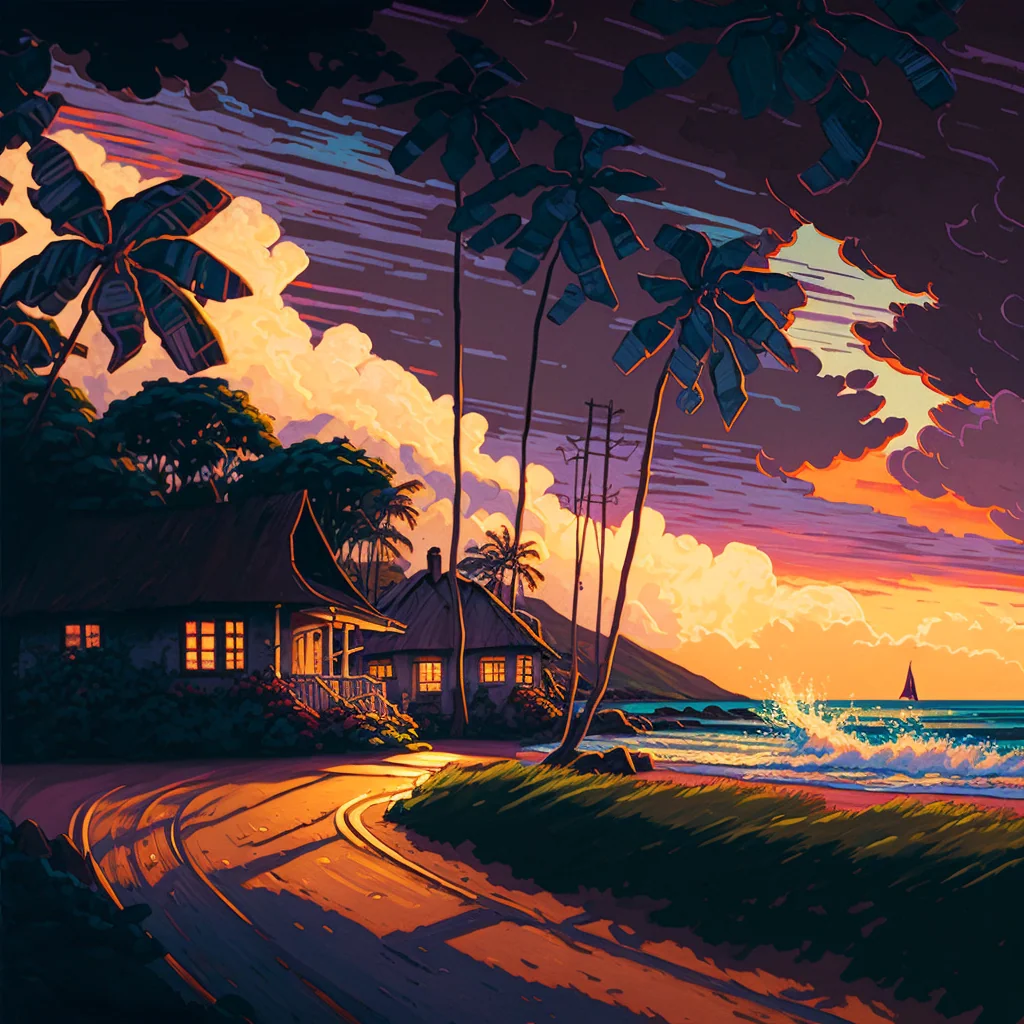
開始フレームと終了フレームを結ぶ精密なカメラ移動
Wan 3.0 Primeと標準のWanは異なる選択肢です。Wan 3.0 Primeはモデル名とクレジット料金が異なるため、何を比較したいのか決めて切り替えます。同じ場面、画面比率、長さで見比べると、自分の企画に合う表現を判断しやすくなります。
- ドリー・回り込み等の軌道を指示
- 画角とピント移動をコントロール
- カメラ移動時も背景の歪みを抑制
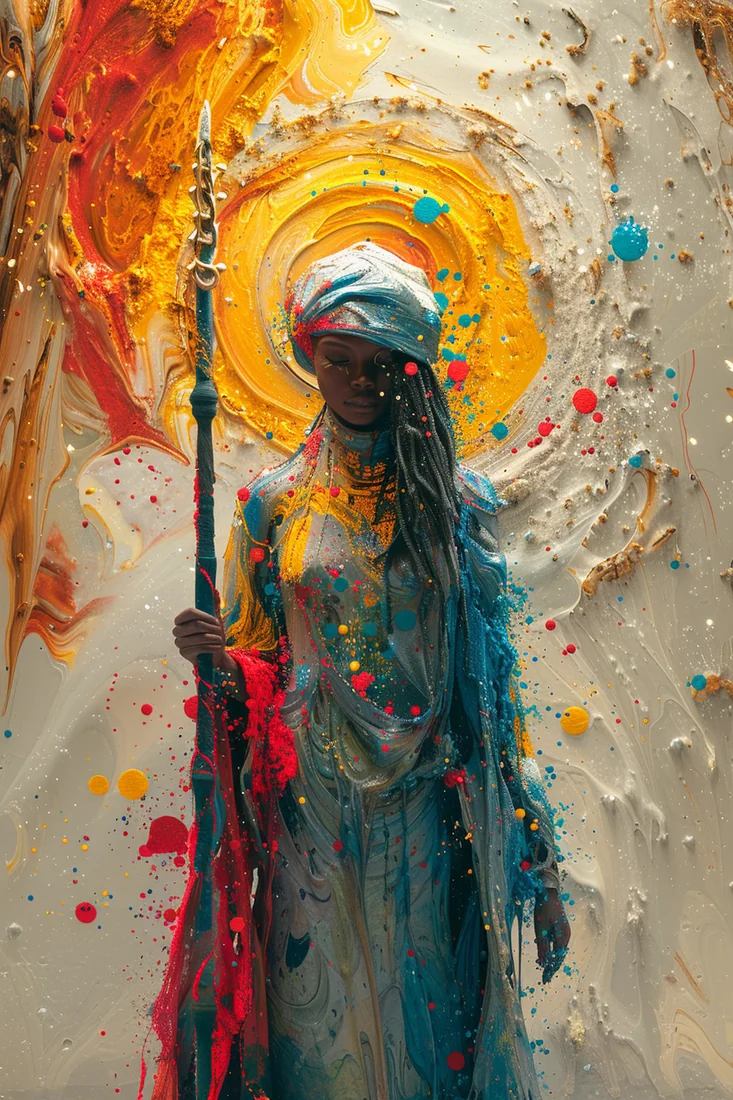
最大10枚のマルチモーダル視覚アンカー制御
このWan 3.0 Prime画面は2〜30秒の固定長、480P、720P、1080Pに対応します。Wan 3.0 Primeの画像入力は素材または最初と最後のフレームを選べ、音の設定もあります。解像度や長さを変更したら見積もりを確認します。
- 参照画像ごとに役割を明確化
- アングル変更でも顔立ちと衣装を保持
- カット間の色温度と光源を統一

選択可能なネイティブ音声と明確なクレジット見積もり
追従カメラ、人物のしぐさ、ゆっくりした商品紹介などでWan 3.0 Primeの表現を探れます。先に評価する点を決め、次の修正へ進みましょう。すべての場面について固定の完了時間や品質向上を保証するものではありません。
- 下書き確認後に1080P仕上げ
- 16:9・9:16・1:1を配信先に最適化
- 生成前にリアルタイム見積もりを確認
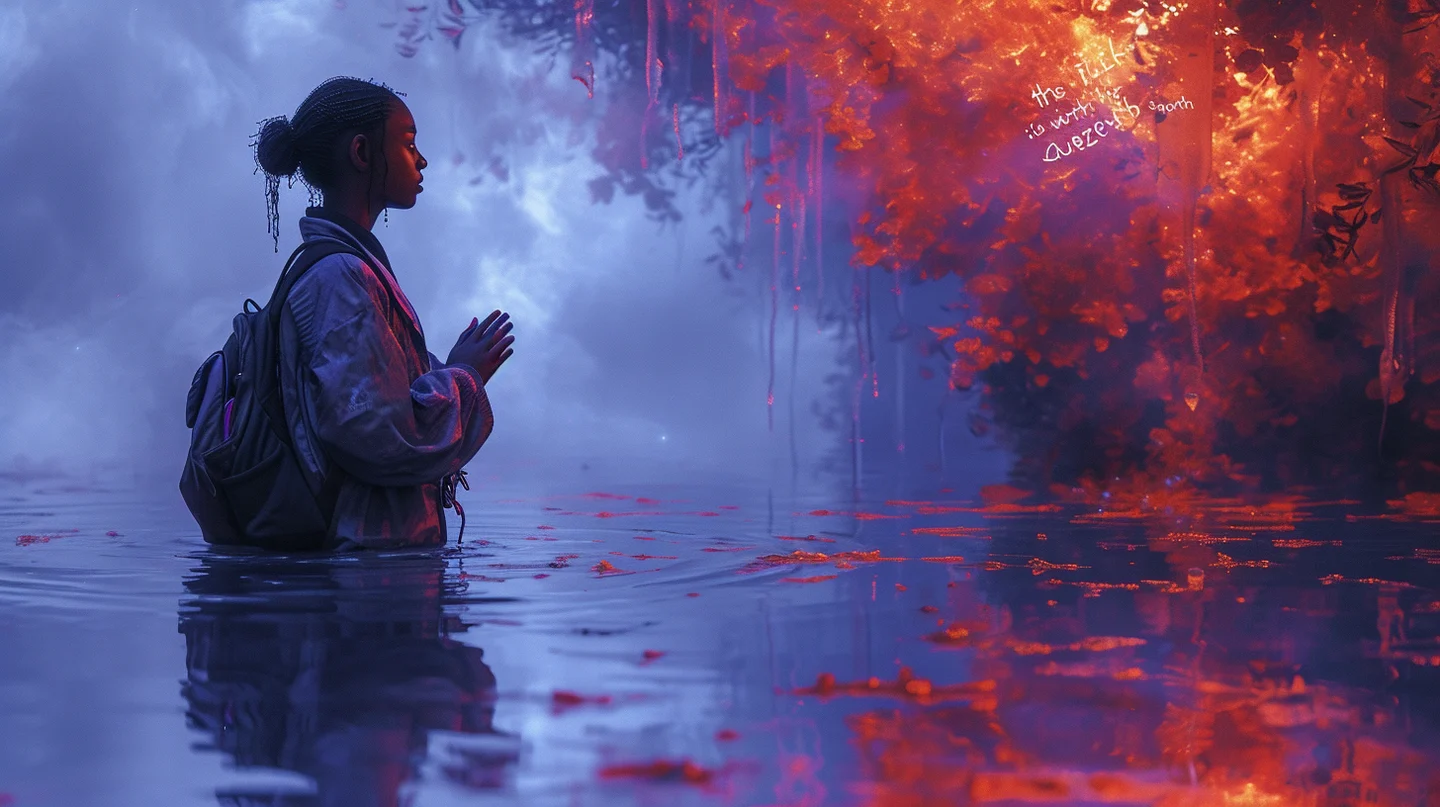
自然な物理テンポと開始・終了フレーム設計
開始画面の構図、一つの明確な物理アクション、カメラが止まる終着点を意識して設計します。短いテスト尺で光の移ろいと動きの重みを検証してから、1080P本番カットへ仕上げることで編集効率が高まります。
- 開始構図と主光源の固定
- 自然な単一物理アクションの演出
- 次カットへ繋ぎやすい終着フレーム
Wan 3.0 Prime でAI動画をオンライン生成する使い方(4ステップ)
事前のクレジット見積もりを確認しながら、4つの手順で {name} の1080p高精細映像をオンライン制作できます。
カットの目的を決める
被写体、主な動作、映像の使い道を書きます。一つの出来事に絞り、始まりと終わりを考えましょう。
入力を準備する
新しい場面は文章から、見た目が決まっている場合は画像から始めます。参考資料を追加する前にモデルの入力を確認します。
設定と見積もりを確認する
対応する長さ、解像度、選択可能な比率を指定します。画像や音を確かめ、クレジット見積もりを読んでから送信します。
最後まで見て次へ進む
アセットでタスクを開き、最後のフレームまで見ます。指示との違いを一つ記録し、プロンプトと映像を次の修正に使います。
Wan 3.0 Prime 動画プロンプト実例&ショット集
4要素シネマカメラ・プロンプトテンプレート
被写体と質感:[ダークウールのコートを着た主人公]が雨上がりのネオン交差点を渡る。物理挙動:風でコートの裾が揺れ、水たまりに波紋が広がる。カメラ軌道:街角からゆっくりドリーインし、浅い被写界深度で横追従ミディアムショットへ。光と音:ショーウィンドウの暖色光と濡れた路面の反射、雨音と足音。
マルチ参照キャラクター&商品固定テンプレート
参照ロック:[参照画像1]で人物の顔立ち・髪型・衣装シルエットを固定し、[参照画像2]でガラス香水瓶と金属キャップの細部を指定。カメラと光:正面ミディアムから逆光クローズアップへ滑らかに回り込み、人物と商品の外観を一貫して保持する。
Wan 3.0 Prime の仕様・同系動画モデル比較表
入力方法、対応秒数、解像度、音声設定を比較し、カットの目的に最適なワークフローを選べます。
| 設定項目 | Wan 3.0 Primeこのモデル | Wan 3.0 | HappyHorse 1.1 | HappyHorse 1.1 Reference |
|---|---|---|---|---|
| 制作の起点 | テキストまたは画像 | テキストまたは画像 | テキストまたは画像 | 画像 |
| 長さ | 2–30 s | 2–30 s | 3–15 s | 3–15 s |
| 解像度 | 480P · 720P · 1080P | 480P · 720P · 1080P | 720P · 1080P | 720P · 1080P |
| 画像参照 | 最大10枚、または最初と最後のフレーム | 最大10枚、または最初と最後のフレーム | 画像1枚 | 最大9枚 |
| 音声設定 | 音声を選択可能 | 音声を選択可能 | 音声切替なし | 音声切替なし |
| 推奨テスト秒数 | 5 s | 5 s | 5 s | 5 s |
| 対応画像フォーマット | JPG · PNG · WebP | JPG · PNG · WebP | JPG · PNG · WebP | JPG · PNG · WebP |
Wan 3.0 Prime のビジネス価値と主な活用シーン
ブランドCM・EC商品プロモーション映像
スタジオ撮影なしでガラスの屈折、金属の光沢、アパレルの揺れを1080pで描写し、訴求力の高い商品動画を制作します。
AIショートドラマ・連続キャラクター物語
クローズアップやアングル変更でも登場人物の顔立ちと衣装を維持し、感情豊かなドラマシーンを構築します。
映画・映像制作の絵コンテプリビズ
脚本のト書きからドリーや回り込みなどのカメラワークを素早く映像化し、本番撮影前の演出検証を効率化します。
SNS縦型ショート動画・広告クリエイティブ量産
9:16縦型、1:1スクエア、16:9横長に対応し、配信チャネルに最適化した高品質クリップを短時間で展開します。
Wan 3.0 Prime よくある質問(FAQ)
Wan 3.0 Primeには何を渡せますか?
文章、最大10枚の素材画像、開始画像と任意の終了画像を使えます。このカットの狙いが最も伝わる入力方法を選んでください。外見や場所には素材、両端の状態にはフレームを使います。この参考入力は画像用で、動画、音声、文書の参照は扱いません。
Primeの長さと解像度は?
2〜30秒の固定長と480P、720P、1080Pに対応します。自動の長さ指定を期待せず、選んだ秒数の中で伝わる動作を計画します。Primeには独立したクレジット料金があります。標準Wanで同じ設定を使った場合でも、長さや解像度を変えたらPrimeの見積もりを確認しましょう。
Primeの構図と比率はどう設定しますか?
現在のモードで対応する比率を選び、被写体の位置を説明します。公開する画面の中で必要なものが残るよう、カメラ移動を考えます。参考画像と切り抜きの境界を確認します。標準Wanと比べる場合は構図や設定を揃え、何を評価するのかを明確にしましょう。
Primeには音の設定がありますか?
あります。音の設定で今回のリクエストに音を含めるか選び、映像の出来事に関係する音や雰囲気を説明します。完成後は動作と音のタイミングを一緒に確認します。返された内容をそのまま公開できると考えず、せりふ、音楽、ミックスを編集で整えます。
Primeで開始と終了の画像を使えますか?
フレームモードで開始画像と任意の終了画像を追加します。人物と場所が理解できるように、その間をつなぐ動作を一つ説明します。完成後は実際の終わりと参考を比較します。画像が異なる人物やつながらない構図を示す場合は、次の作成前に入力を修正しましょう。
判断しやすいPrimeの指示は?
箱を開く手、振り向く人物、場所を見せるカメラなど、見たい出来事から書きます。場所、速さ、一つのカメラ指示を追加します。モデルを比較する段階では指示を揃えます。その後は重要な点を一つずつ変えると、どの変更がカットに役立ったか判断しやすくなります。
Primeをほかのモデルとどう比べますか?
標準Wan 3.0は似た入力と長さに対応しますが、見積もりは別です。同じ場面を使い、細部、動き、終わりが企画に合うか比べましょう。3〜15秒の単一画像ならHappyHorse 1.1、役割の異なる複数画像ならReferenceも確認できます。モデル名がすべての場面で優れた結果を保証することはありません。
Prime用の画像はどう選びますか?
焦点が明確で外見を伝える細部が見える画像を使います。同じ場面に関係する資料を選び、一枚ごとの役割を説明します。開始と終了の画像では人物と構図の連続性を確認します。足りない要素は画像作業画面で用意し、Primeへ戻ったら入力モードを確かめます。
Primeの料金やタスクの問題は?
長さ、解像度、ほかの設定を決めてからPrimeの見積もりを読みます。モデルの切り替え後は新しい選択として送信前に確認してください。処理中や失敗ならアセットの元タスクで状態を確認します。タスクIDと状況を控え、重複して作成する前に元の記録を見ましょう。
Primeの映像を使えるかどう判断しますか?
指示と全編を比べ、最終フレームまで確認します。人物、動作、商品、読める文字、選択した音が目的に合うか見ます。素材と用途の権利を確認し、編集、切り抜き、ミックスを完成させます。投稿先の形式で書き出した映像を見てから採用を決めます。
今すぐ Wan 3.0 Prime でオンライン動画制作を始めよう
初回ログイン50無料クレジットを活用して、{name} ワークスペースで1080pシネマショットを生成しましょう。
無料で制作を開始