
Happy Wan リリース日と動画ショット制作ガイド
一枚の写真に動きをつけるか、文章で場面を描いてみましょう。Wan 3.0、Prime、HappyHorse 1.1から選び、画角を決めたらワークスペースで仕上げます。
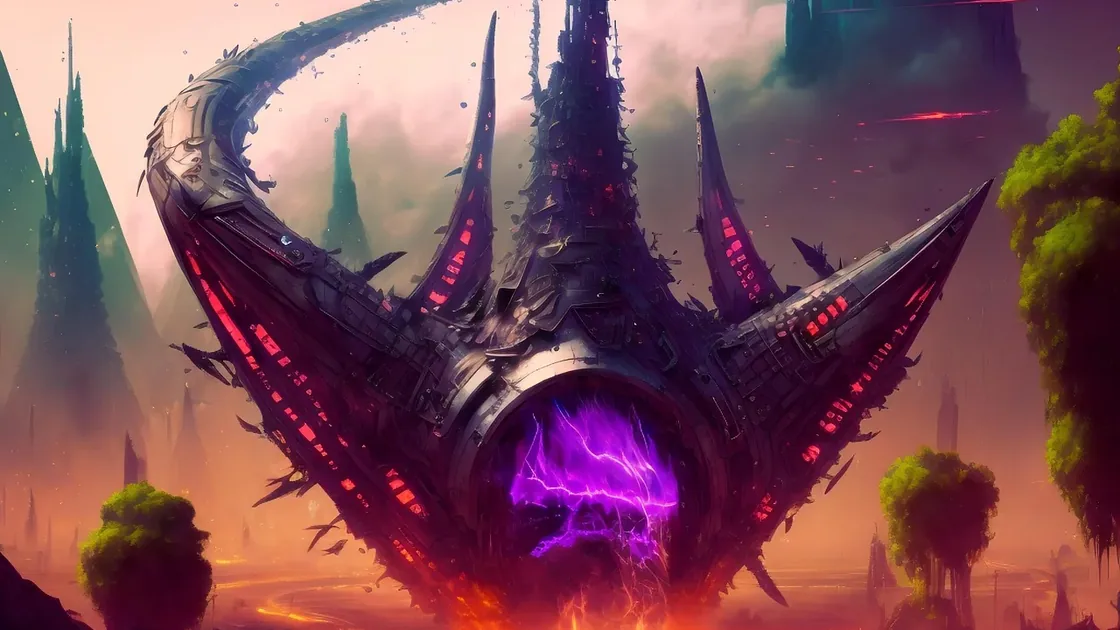
Alibabaによる Happy Wan の公式リリース日はまだ発表されていませんが、下のワークスペースでは公開中のWan 3.0やHappyHorse 1.1で今すぐ制作できます。 雲栖大会の報道
Happy Wan とは?最新リリース動向と制作アーキテクチャ
Happy Wan のワークスペースでプロンプト、画像、秒数と解像度を調整できます。比較するときは最初の設定を残し、照明と構図を変えずにカメラの速さだけを変えてみます。二つのショットを最後まで再生し、被写体が見えてほしい瞬間に映るほうを選びましょう。
Happy Wan の3つのコア動画生成モードと技術特徴
文章でシーンを組み立てる
Happy Wan のテキスト入力に被写体、場所、動作とカメラの方向を書きます。谷の全景から水面へカメラを低くするような指示です。Wan 3.0とPrimeでは、同じ文章でテンポの違いを比較できます。
動画ワークスペースを開く一枚の画像から動きを作る
商品やキャラクターの画像があれば、構図を保ったままその次の動作を説明します。ラベルに光がかかる、人物が入口を振り向くなど、分かりやすい変化から。HappyHorse 1.1は一枚の画像入力に対応します。
動画ワークスペースを開く参照画像ごとに役割を決める
Happy Wan で人物や背景を別々に参照するときは、各画像の役割を文章に書きます。HappyHorse 1.1 Referenceでは最大9枚を使用できます。
動画ワークスペースを開くHappy Wan で今すぐ試せる5つのショット実例&プロンプト
画像を見て、何が最初に動くかを決めます。例文を Happy Wan に入れ、被写体や構図に合わせて調整できます。
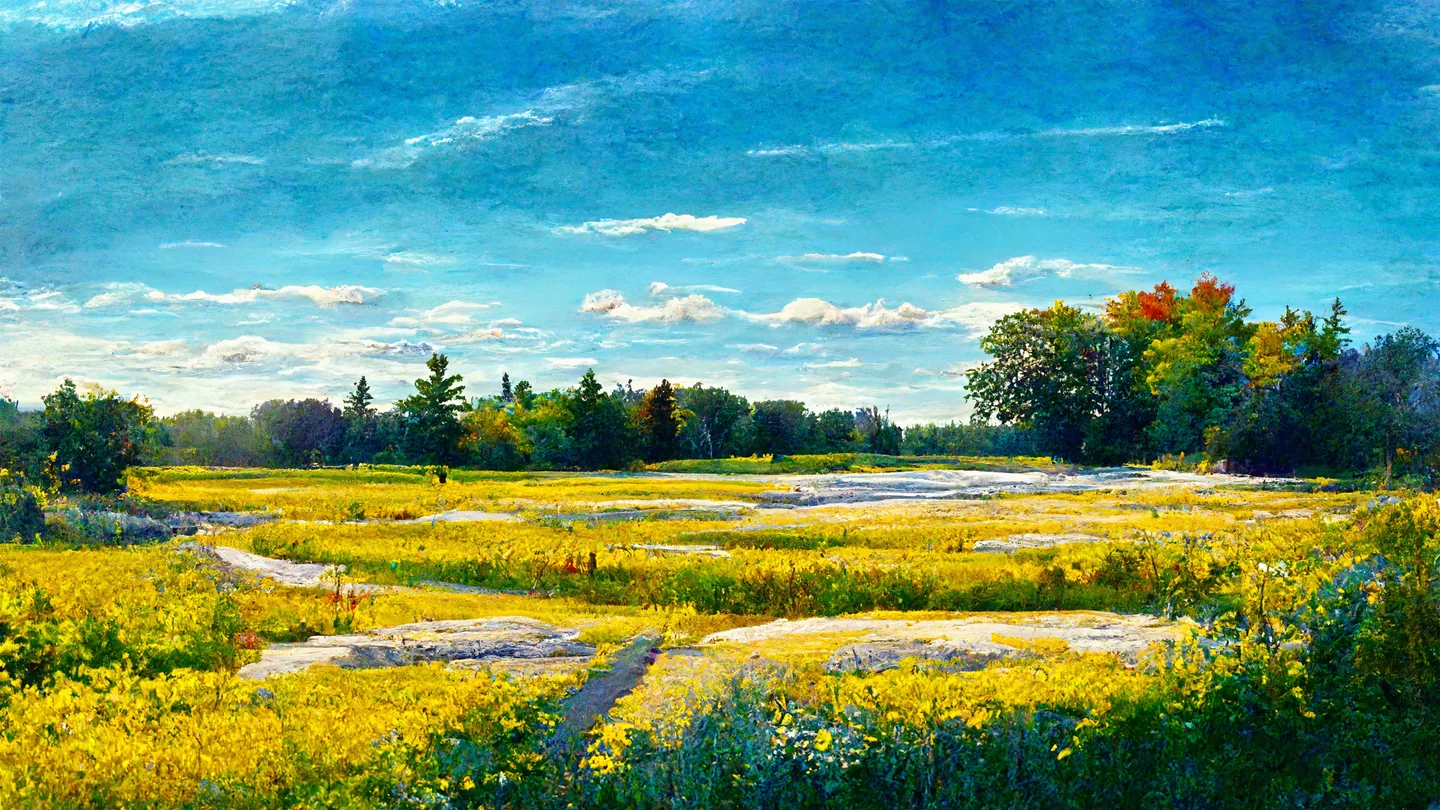
風景|渓流をたどって谷へ
水面の反射を手前に残し、最後に奥の草地が見えるよう流れに沿って移動します。
日の出の渓流。水面すれすれを前進すると、石を金色の反射が横切る。最後に視点を上げ、草の斜面を見せる。
街並み|高架下を進む
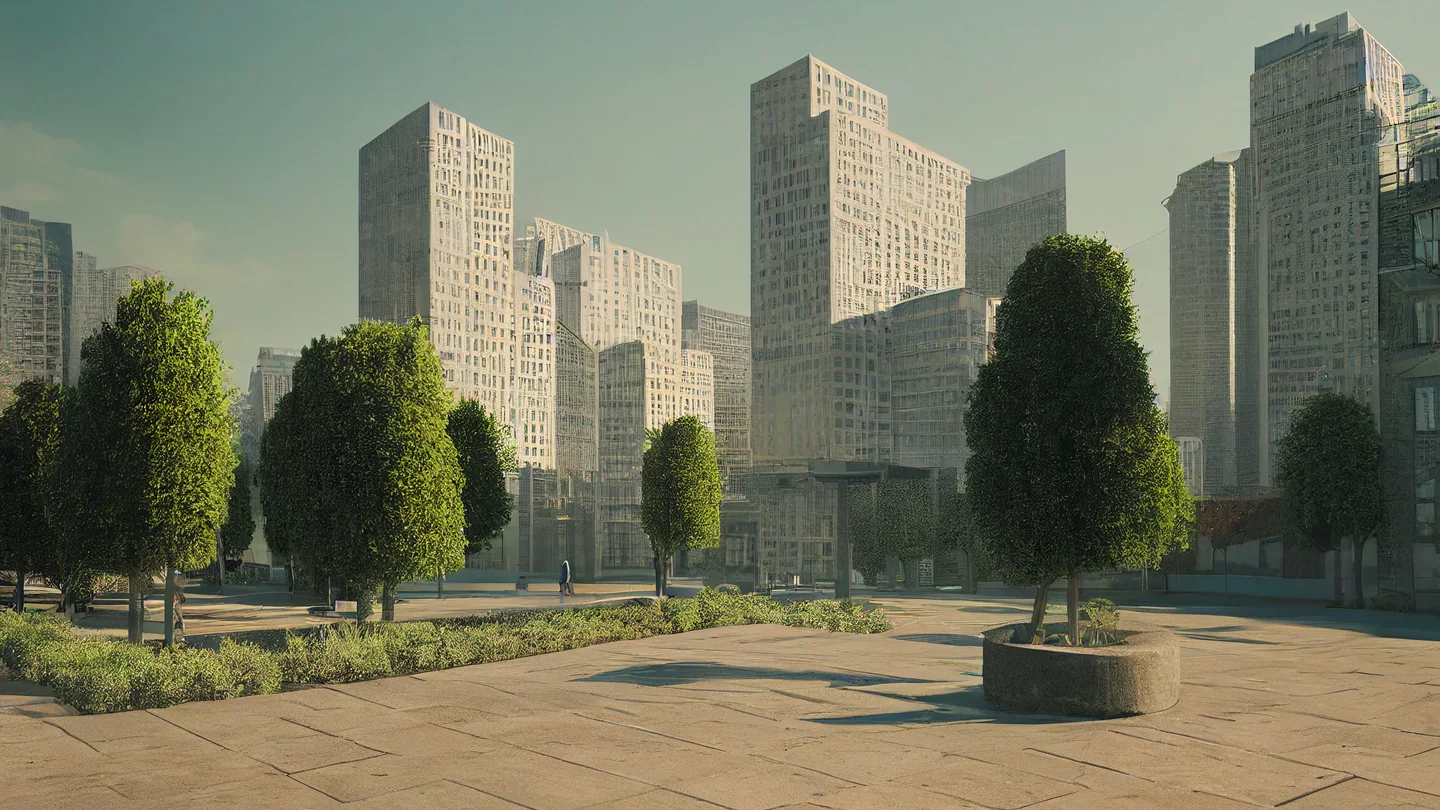
道と線路の位置を最初に見せ、白い蒸気が出る場所へ視線を誘導します。
高架鉄道の下に続く蒸気機関風の街。カメラが通りを進む。左の管から蒸気が上がり、暖色の灯りが水たまりに映る。
キャラクター|霧の森で振り向く
元画像の顔と位置を保ち、耳や視線を先に動かします。大きな動きより、表情の変化に注目するショットです。
苔の上に座る小さなネズミ。音に耳が動き、ゆっくり顔を上げる。低い位置から少し近づき、奥の霧が右へ流れる。
SF|霧から現れる宇宙船
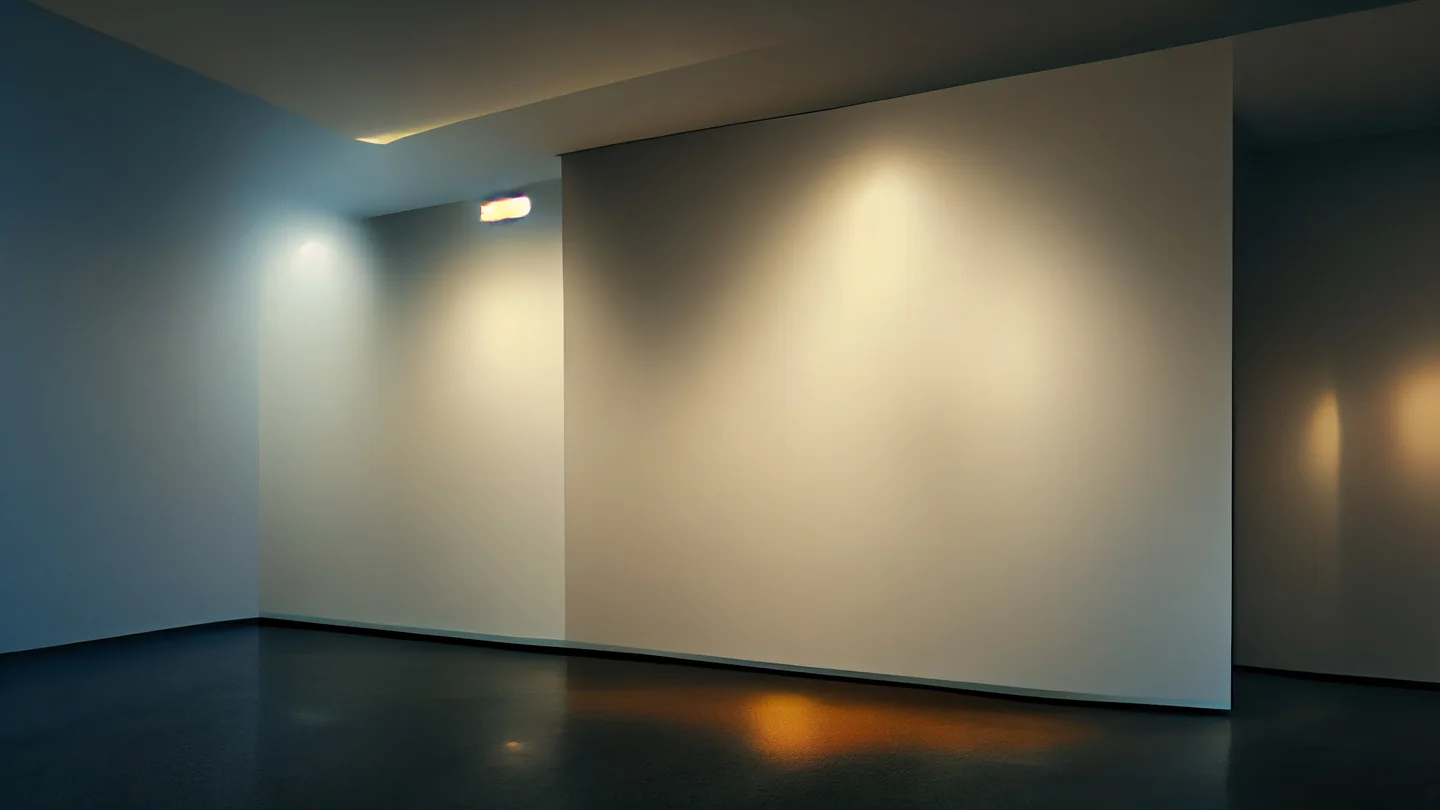
先に雲を動かし、船の輪郭が見えるところまで広い画を保ちます。次の風景ショットにつなぎやすい構図です。
山の稜線の霧が薄くなり、三角形の船が谷をゆっくり横切る。左にパンすると、船底の淡い光が雲ににじむ。
イラスト|木漏れ日の妖精
顔と構図はそのままに、羽か木の影を動かします。小さな変化でも絵の中に時間が生まれます。
森に立つ蝶の羽の妖精。カメラを固定し、羽が一度だけ揺れる。地面の木漏れ日が葉の動きに合わせて変わる。
Happy Wan をオンラインで使う方法(3ステップ手順)
Happy Wan で一つの動作を決め、素材に合う入力方法を選びます。その後、編集画面で設定を詰めていきます。
ショットを文章にする
被写体、目に見える動作、カメラの方向を決めます。画像を使うときは、その構図から始まる変化を書きます。
編集画面で見積もりを確認
下書きを Happy Wan に引き継ぎ、秒数や解像度、参照設定を調整します。実行前に必要クレジットを確認します。
書き出す前に全編を見る
ログインして生成を実行します。完成したら被写体の動き、道具の位置、音のタイミングを確認し、使うテイクを保存します。
Happy Wan 動画モデル仕様・クレジット比較表
| Happy Wan の設定 | Wan 3.0 / Prime文章または画像 | HappyHorse 1.1 | HappyHorse 1.1 Reference |
|---|---|---|---|
| 入力 | 文章または画像 | 文章または画像1枚 | 複数の参照画像 |
| 長さ | 2〜30秒 | 3〜15秒 | 3〜15秒 |
| 解像度 | 480p / 720p / 1080p | 720p / 1080p | 720p / 1080p |
| 画像の上限 | 素材モードで10枚 | 画像入力で1枚 | 9枚 |
| フレーム | 開始・終了フレームに対応 | 元画像から開始 | 画像で外見を指定 |
| 画角 | 自動を含む複数の画角 | 文章入力で選択、画像モードは元画像に合わせる | 複数から選択 |
| 音声 | 音声を切り替え可能 | モデルが出力 | モデルが出力 |
| クレジット | モデル・秒数・解像度による | 送信前に表示 | 送信前に表示 |
Happy Wan は選んだモデルの既定設定で必要クレジットの目安を表示します。最終設定の見積もりは作業画面で確認できます。一部の設定ではログインが必要です。短いショットで構図を決めてから長くすると、使うテイクを選びやすくなります。
Happy Wan のビジネス価値と主な商用ユースケース
商品ページ
表面を見せてから商品を少し長めに映します。反射、布の質感、ラベルの文字を確認します。
ショートドラマ
目を向ける、道具に触る、部屋に入るなどの動作を一つ選び、カメラの始点と終点を決めます。
縦長イントロ
スマホ向けの画角を選び、最初の一秒で被写体を見せます。字幕が重なる場所を避けて動作を配置します。
画づくりの比較
同じ参照画像で光やカメラを変え、プロンプトと設定を一緒に保存します。
Happy Wan リリース日・動画制作 よくある質問(FAQ)
Happy Wan リリース日はいつ分かりますか?
Alibabaから具体的な日程はまだ発表されていませんが、雲栖大会の予告以降、WanとHappyHorseの動画生成ライン統合動向が注目されています。当スタジオでは公開中のモデルですぐに動画制作を試せます。
どのモデルを使えますか?
Wan 3.0、Wan 3.0 Prime、HappyHorse 1.1、HappyHorse 1.1 Referenceです。利用できる設定はモデルを選ぶと表示されます。
Happy Wan のプロンプト例はどう使いますか?
使うボタンでページ上部に例文を入れます。文章、モデル、画角を選んでワークスペースへ進めます。
写真から始められますか?
はい。画像入力を選び、ここかワークスペースで画像を追加します。複数枚には対応する参照モードを使います。
音のある映像を作れますか?
Wan 3.0シリーズでは音声を切り替えられます。環境音や台詞を書き、再生して動きと音が合うか確認します。
準備にクレジットはかかりますか?
プロンプトの作成、設定の選択、ワークスペースを開く操作はクレジットを消費しません。生成の確認時に見積もりが表示されます。
Happy Wan で横長と縦長をどう使い分けますか?
横長は風景や商品紹介、縦長はスマホ向けです。HappyHorse 1.1の単一画像モードは元画像の比率に従います。
Happy Wan で完成した動画を保存できますか?
生成後、ワークスペースで全編を再生し、画面や音を確認してからダウンロードできます。
今すぐ Happy Wan でオンライン動画制作を始める
一つの動作と一つのカメラ移動を書いてみましょう。自分の画像かこのページの例文から、Happy Wanで最初のショットを作れます。
動画ワークスペースを開く プランとクレジットを見る